Як створити дайджест електронною поштою?
Перейдіть до розділу Автоматизація > Дайджести електронною поштою та натисніть Створити дайджест. Заповніть назву й тему, виберіть шаблон, виберіть джерело та збережіть, а потім налаштуйте розклад і додайте одержувачів. Нічого не надсилається, доки дайджест не матиме розкладу й одержувача, який прийняв запрошення.
Дайджест команди створюється так само з бічної панелі команди, де кнопка Створити дайджест працює лише для адміністраторів команди.
Створення дайджесту
- На панелі вкладок натисніть Автоматизація, а потім Дайджести електронною поштою.
- Натисніть Створити дайджест.
- Введіть Назву та Шаблон теми. Натисніть заповнювач, щоб вставити його: «{digest_name} за {issue_date}» дає «Щотижневі новини за 17 червня 2025 р.».
- За бажанням заповніть поля Ім’я відправника, Надсилати відповіді на та Опис і додайте логотип. Натисніть Продовжити.
- Виберіть Простий і натисніть Продовжити. Натомість варіант Власний відкриває редактор макета, як описано в статті Чи можна налаштовувати макети дайджестів електронною поштою?.
- Виберіть тип джерела та джерело, натисніть Продовжити, перевірте попередній перегляд і натисніть Зберегти дайджест.
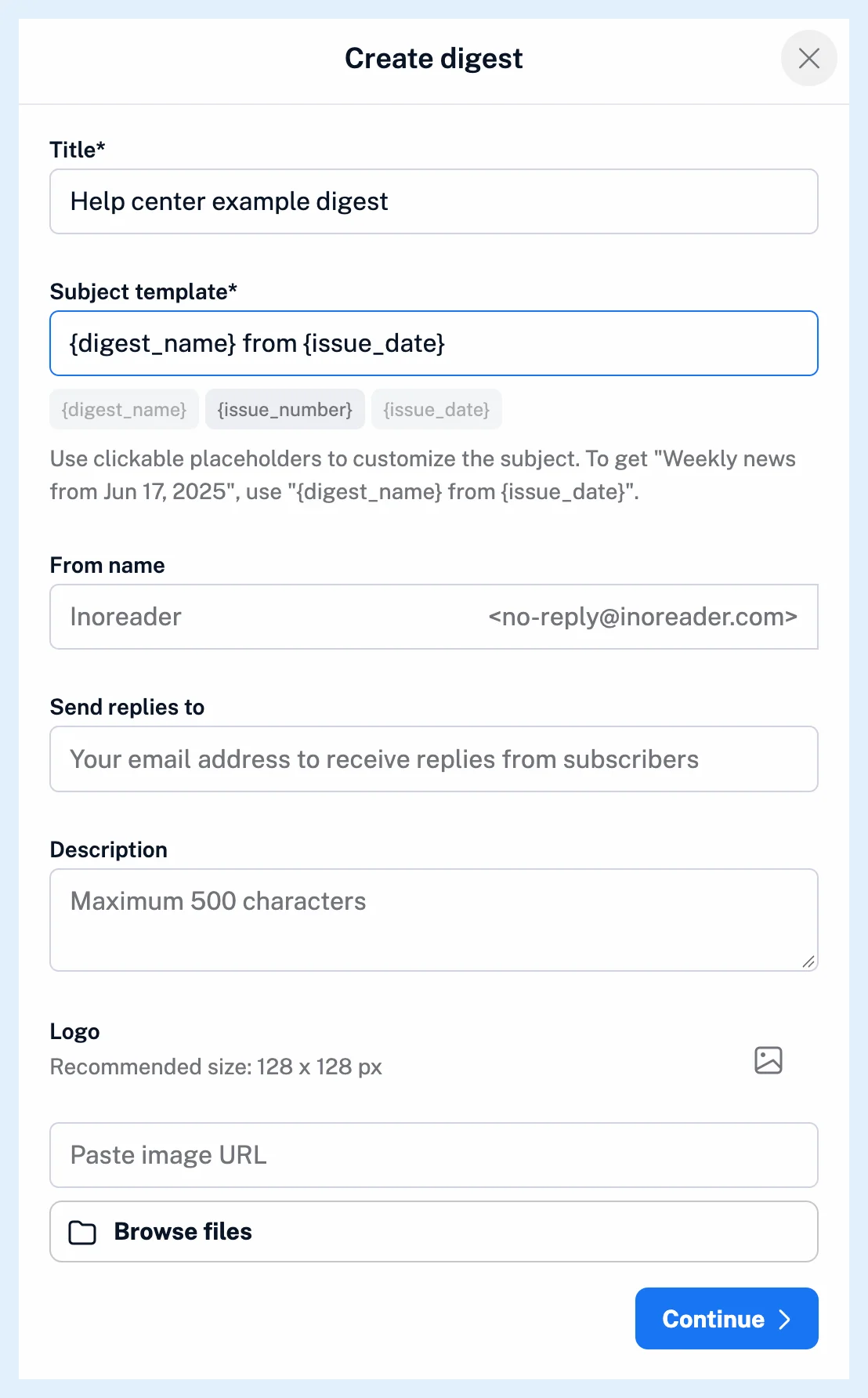
Випуски надходять з адреси [email protected] з указаним вами Ім’ям відправника. Джерелом може бути стрічка, папка, тег, список збереженого або канал команди.
Налаштування розкладу
Після збереження кнопка Зберегти чернетку зберігає дайджест на потім, а Запланувати дайджест відкриває розклад.
- Натисніть Запланувати дайджест.
- У розділі Повторювати виберіть Щодня, Щотижня, Раз на два тижні, Щомісяця або Власний, а для варіанта Власний виберіть дні тижня в розділі У дні.
- Виберіть Час надсилання.
- У розділі Нагадування виберіть Вимкнено, 30 хв, 1 година або 6 годин.
- Натисніть Зберегти розклад.
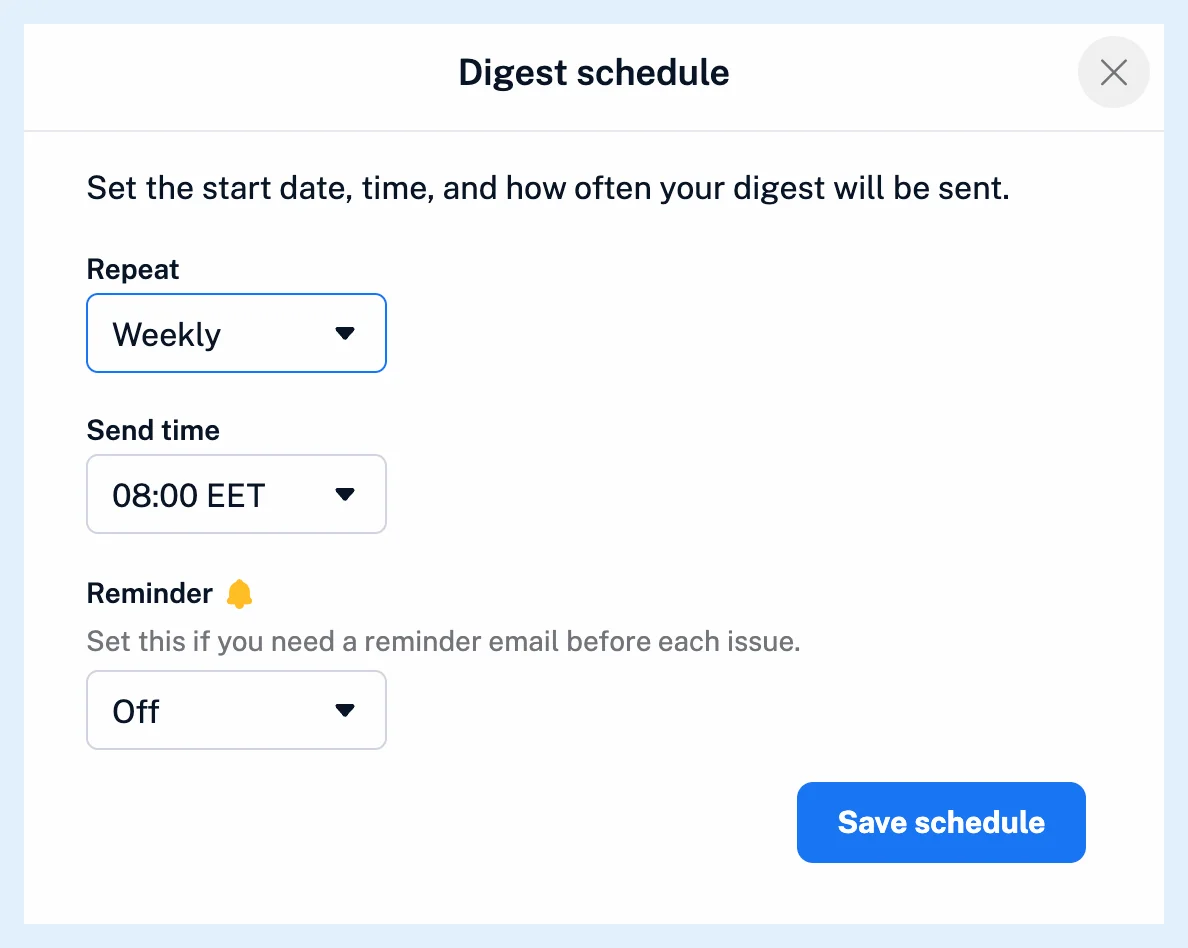
Розклад починається сьогодні, тому щотижневий дайджест повторюється в сьогоднішній день тижня, а час надсилання відповідає часовому поясу у ваших Налаштуваннях. Нагадування — це електронний лист для вас із кнопкою Попередній перегляд випуску, як пояснюється в статті Чи можна попередньо переглянути випуск дайджесту перед його надсиланням?.
Додавання одержувачів
- Відкрийте меню ⋯ на картці дайджесту та виберіть Керувати одержувачами.
- Введіть адресу в полі Адреса електронної пошти та натисніть Надіслати запрошення.
- Натисніть Зберегти.
На кожну нову адресу надходить лист із запрошенням, коли ви натискаєте Зберегти, а випуски починають надходити після того, як людина прийме його, як описано в статті Як почати отримувати дайджест?. Ваша власна адреса підписується автоматично.
Дайджест без розкладу нічого не надсилає: на його картці замість наступного випуску відображається Запланувати дайджест, доки ви не налаштуєте розклад.
Допис у блозі Оновлені дайджести електронною поштою для більшого контролю та гнучкості показує весь процес.
Тарифні плани
Дайджести електронною поштою включено до кожного тарифного плану Team. У тарифних планах Pro та Custom вони додаються за допомогою доповнення «Дайджести електронною поштою», яке надає 5 або 10 дайджестів.
Не можете знайти відповідь? Звернутися в підтримку