Hogyan hozhatok létre e-mailes összefoglalót?
Nyissa meg az Automatizálás > E-mailes összefoglalók menüpontot, és kattintson az Összefoglaló létrehozása gombra. Töltse ki a címet és a tárgyat, válasszon sablont, válasszon forrást, és mentse el, majd állítson be ütemezést és adjon hozzá címzetteket. Semmi nem kerül elküldésre, amíg az összefoglalóhoz nincs ütemezés és olyan címzett, aki elfogadta a meghívást.
A csapatösszefoglaló ugyanígy hozható létre a Csapat oldalsávjáról, ahol az Összefoglaló létrehozása csak a csapatadminisztrátorok számára működik.
Az összefoglaló létrehozása
- A fülsávon kattintson az Automatizálás, majd az E-mailes összefoglalók elemre.
- Kattintson az Összefoglaló létrehozása gombra.
- Adjon meg egy Címet és egy Tárgysablont. A beszúráshoz kattintson egy helyőrzőre: a "{digest_name} – {issue_date}" eredménye "Heti hírek – 2025. június 17.".
- Ha szeretné, töltse ki a Feladó neve, a Válaszok küldése ide és a Leírás mezőt, és adjon hozzá logót. Kattintson a Folytatás gombra.
- Válassza az Egyszerű lehetőséget, és kattintson a Folytatás gombra. Az Egyéni ehelyett az elrendezésszerkesztőt nyitja meg, ahogyan azt a Testreszabhatók az e-mailes összefoglalók elrendezései? című cikk ismerteti.
- Válassza ki a forrás típusát és a forrást, kattintson a Folytatás gombra, ellenőrizze az előnézetet, majd kattintson az Összefoglaló mentése gombra.
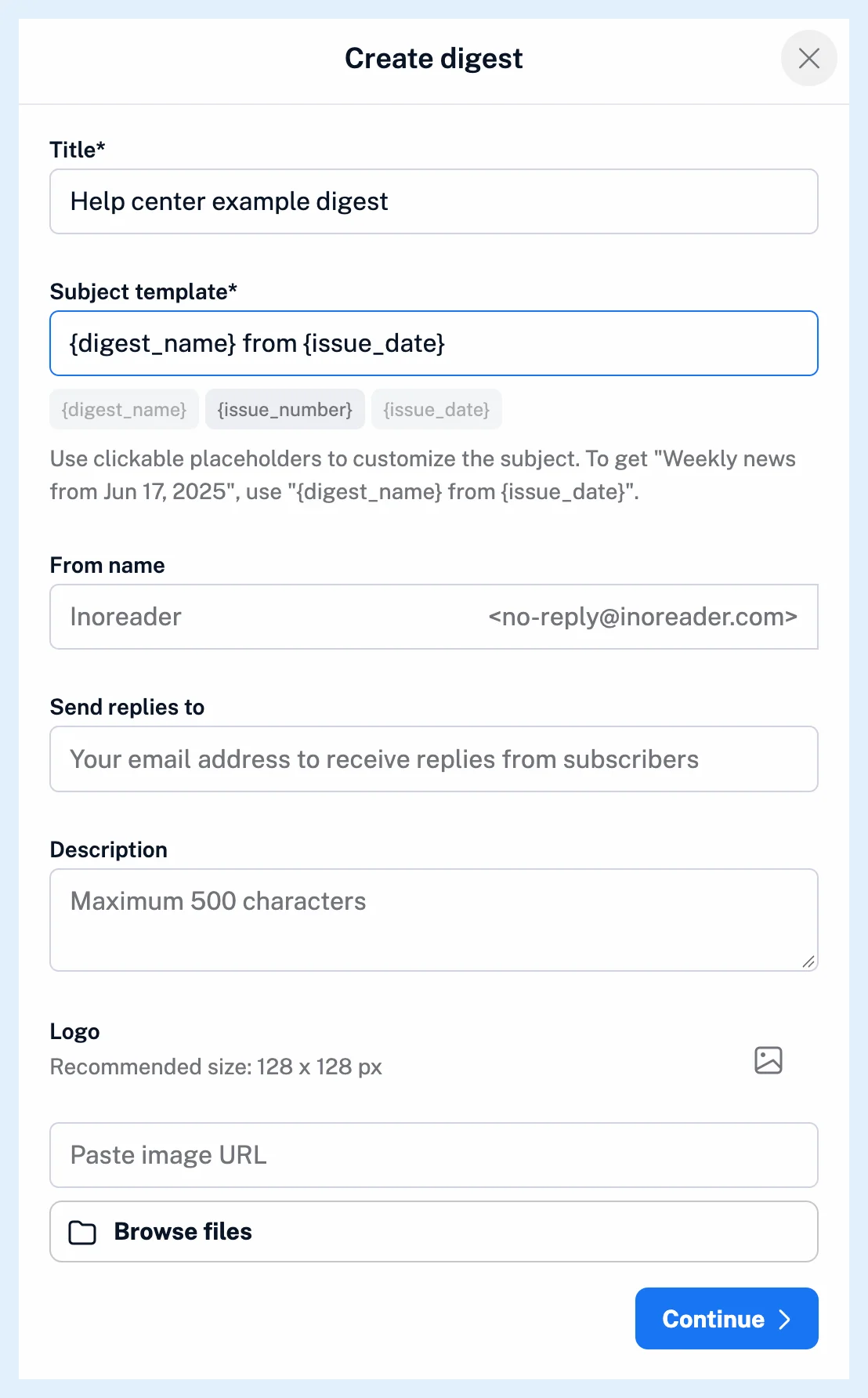
A kiadások a [email protected] címről érkeznek, az Ön által beállított Feladó neve alatt. A forrás lehet hírfolyam, mappa, címke, Mentett lista vagy csapatcsatorna.
Az ütemezés beállítása
Mentés után a Piszkozat mentése megőrzi az összefoglalót későbbre, az Összefoglaló ütemezése pedig megnyitja az ütemezést.
- Kattintson az Összefoglaló ütemezése gombra.
- Az Ismétlés alatt válassza a Naponta, Hetente, Kéthetente, Havonta vagy Egyéni lehetőséget, az Egyéni esetében pedig válassza ki a hét napjait az Ezeken a napokon alatt.
- Válassza ki a Küldés időpontját.
- Az Emlékeztető alatt válassza a Kikapcsolva, 30 perc, 1 óra vagy 6 óra lehetőséget.
- Kattintson az Ütemezés mentése gombra.
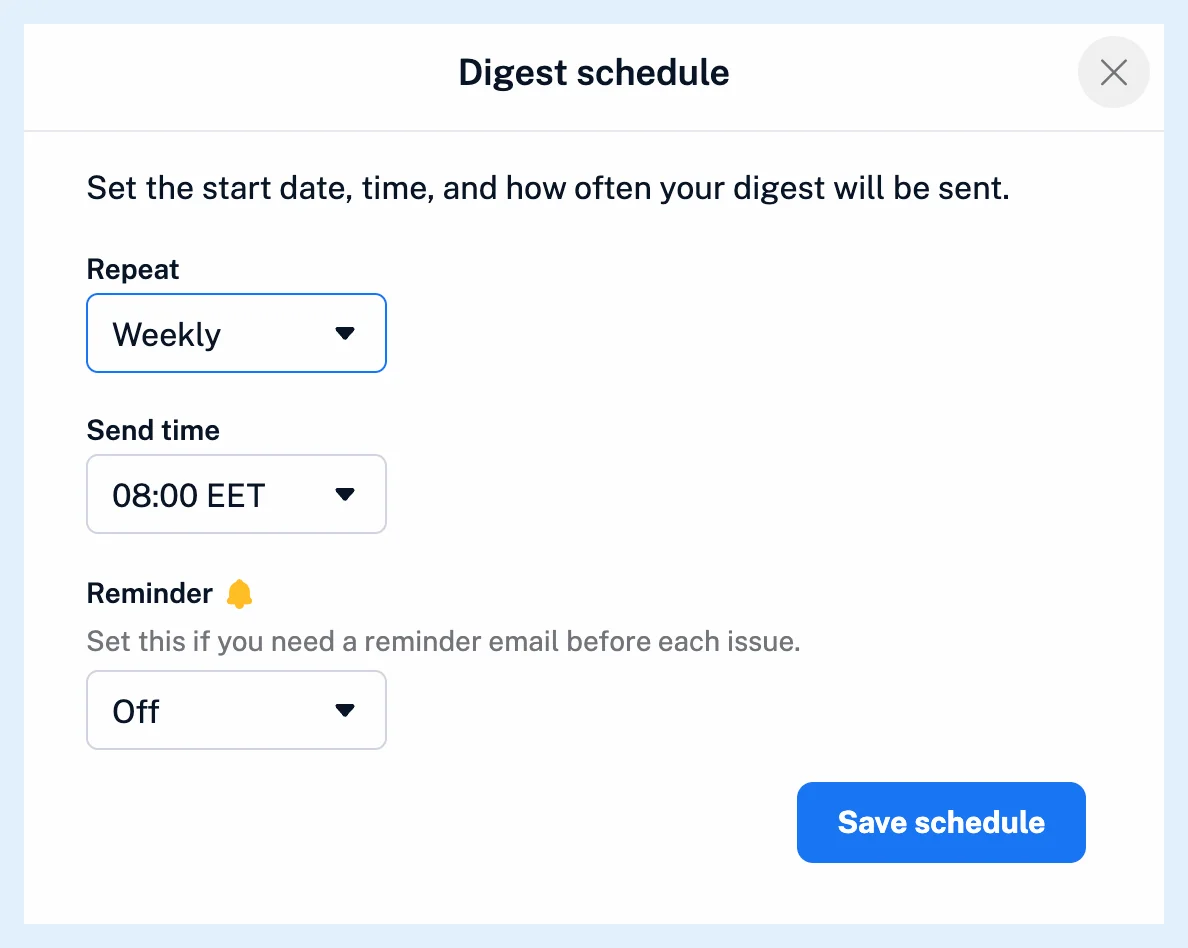
Az ütemezés ma kezdődik, így a heti összefoglaló a hét mai napján ismétlődik, a küldési időpont pedig a Beállításokban megadott időzónát követi. Az emlékeztető egy Önnek küldött e-mail, amelyben egy Kiadás előnézete gomb található, ahogyan azt a Megtekinthetem egy összefoglaló kiadásának előnézetét az elküldése előtt? című cikk elmagyarázza.
Címzettek hozzáadása
- Nyissa meg a ⋯ menüt az összefoglaló kártyáján, és válassza a Címzettek kezelése lehetőséget.
- Írjon be egy címet az E-mail-cím alatt, és kattintson a Meghívó küldése gombra.
- Kattintson a Mentés gombra.
Minden új cím meghívó e-mailt kap, amikor a Mentés gombra kattint, és attól kezdve kapja meg a kiadásokat, hogy az illető elfogadja a meghívást, ahogyan azt a Hogyan kezdhetek el összefoglalót kapni? című cikk ismerteti. A saját címe automatikusan feliratkozik.
Az ütemezés nélküli összefoglaló nem küld semmit: a kártyáján a következő kiadás helyén az Összefoglaló ütemezése látható, amíg be nem állít egy ütemezést.
Az Újratervezett e-mailes összefoglalók a nagyobb ellenőrzésért és rugalmasságért című blogbejegyzés bemutatja a teljes folyamatot.
Csomagok
Az E-mailes összefoglalók minden Team-csomagban megtalálhatók. A Pro és az Egyéni csomaghoz az E-mailes összefoglalók kiegészítővel adhatók hozzá, amely 5 vagy 10 összefoglalót biztosít.
Nem talál választ? Lépjen kapcsolatba velünk