我可以從上次停下的地方繼續閱讀嗎?
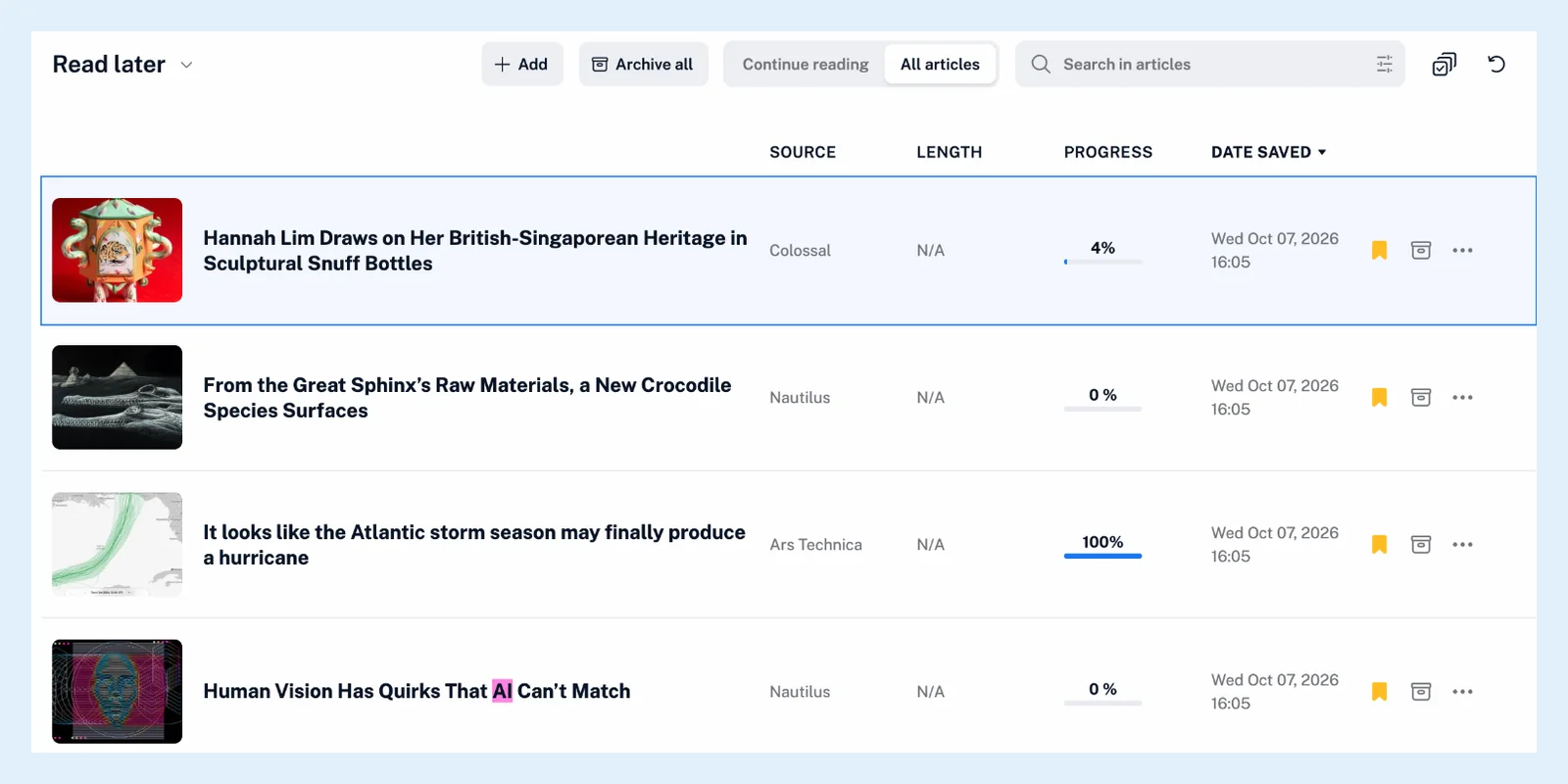
可以,您已儲存的文章可以。Inoreader 會記住您在「稍後閱讀」或「封存」中每篇文章的捲動位置,將其顯示在「進度」欄中,並在您再次開啟文章時捲動回該位置。在「稍後閱讀」中,將標頭中的「所有文章」切換為「繼續閱讀」,即可只查看您已開始閱讀但尚未讀完的已儲存文章。
繼續閱讀
- 開啟「已儲存 > 稍後閱讀」(先按 G,再按 F)。
- 點擊標頭中的「繼續閱讀」。清單會保留進度高於 0% 且低於 100% 的已儲存文章。如果沒有這類文章,便會顯示「您已開始閱讀但尚未讀完的已儲存文章會顯示在這裡。」
- 開啟一篇文章:它會捲動到您上次停下的位置。
只有已儲存的文章會受到追蹤,因此,如果您預計稍後回來閱讀某篇文章,請先將它儲存。
進度追蹤
當您在閱讀視窗中捲動已開啟的文章時,Inoreader 會將您的位置儲存為文章高度的百分比,最多每秒儲存一次。如果文章太短而無法捲動,則會在您開啟時標記為 100%。已儲存的 YouTube 影片會保留其播放位置,並從該位置繼續播放。進度會儲存在您的帳戶中,因此,所有登入網頁版的瀏覽器都會顯示相同的百分比。
進度欄
稍後閱讀的書庫版面配置中,「進度」欄會顯示百分比和進度條,位於「長度」旁邊;「長度」是以每分鐘 180 字計算的閱讀時間或影片長度。點擊「進度」標頭,即可依進度排序清單。將文章移至封存會保留其進度,因為這兩個清單共用同一筆紀錄。從這兩個清單中移除文章,就會刪除其進度。
經典稍後閱讀檢視
「繼續閱讀」切換選項和「進度」欄僅存在於書庫版面配置中。在「稍後閱讀」的區段選單中開啟「經典稍後閱讀檢視」後,兩者都會消失。
您已開啟但未儲存的文章
您已開啟但未儲存的文章位於個人檔案面板中的「最近閱讀」下方,點擊分頁列底部的頭像即可開啟該面板。您誤標為已讀的文章則是另一種情況,詳見如何還原不小心標記為已讀的文章。
方案
如功能頁面儲存文章,並在有空時閱讀所述,閱讀進度和「繼續閱讀」適用於所有方案。
找不到答案嗎? 連絡客戶支援