Какво да направя, ако уеб емисия не може да прочете дадена страница?
Докато я настройвате, отворете Настройки на страницата в инструмента за създаване: включете Активиране на JavaScript за страници, които зареждат съдържанието си със скриптове, използвайте Премахване на съгласието за бисквитки или Избор и премахване на елемент за банери и наслагвания и превключете към Ръчно, когато разделът ИИ не открива нищо. За уеб емисия, която вече съществува и е спряла да се обновява, прочетете съобщението за грешка в Свойства на емисията. Ако сайтът е променил оформлението си, създайте уеб емисията отново от новата страница.
Коригирайте страницата в инструмента за създаване
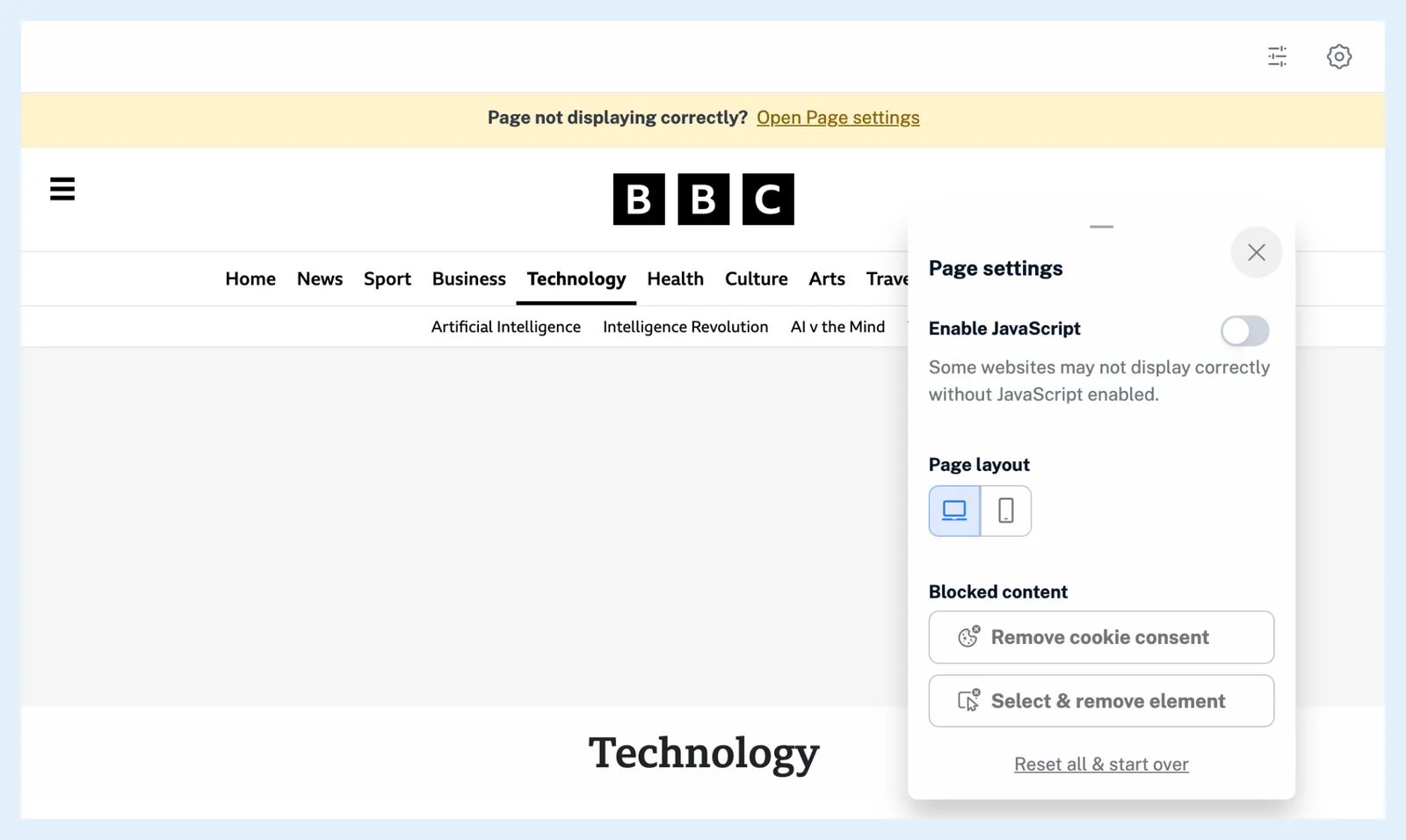
Уеб емисиите започват с изключен JavaScript, а страница, която изглежда неправилно в режим Ръчно, предлага Отваряне на настройките на страницата в лента над нея.
- Щракнете върху иконата със зъбно колело (Настройки на страницата) и включете Активиране на JavaScript.
- Под Блокирано съдържание щракнете върху Премахване на съгласието за бисквитки или щракнете върху Избор и премахване на елемент, а след това върху всяко наслагване или промоция, които пречат.
- Под Оформление на страницата превключете между изгледа за настолен компютър и мобилния изглед, ако единият от тях показва списъка по-добре.
Изберете списъка по друг начин
Ако разделът ИИ съобщава, че не е успял да открие никакви емисии, щракнете върху Превключване към раздела „Ръчно“ и щракнете върху връзка от желания списък. Когато под Открити емисии не се появява съответстващ списък, отворете Разширени опции, поставете CSS селектор, който съответства на елементи с връзки, под CSS селектори и щракнете върху Намиране на съответстващи елементи. Ако последването е неуспешно със съобщението „За съжаление, не успяхме да извлечем тази уеб страница.“, опитайте отново по-късно.
Проверете уеб емисия, която е спряла да се обновява
Уеб емисия, която не премине проверка, получава маркер в страничната лента и съобщение за грешка в Свойства на емисията, както всяка емисия (защо дадена емисия е спряла да се обновява). Inoreader проверява отново неработещата емисия с нарастващ интервал на изчакване и тя се възстановява сама, щом страницата заработи. Натиснете R, за да я проверите сега.
Избраният от вас списък не може да се редактира след създаването, така че когато сайтът е с променен дизайн, създайте уеб емисията отново от новата страница и спрете да следвате старата.
Уеб емисиите спират да се обновяват, когато акаунтът надвишава лимита на плана си, например след като Pro изтече. Тогава емисията показва банер с връзка за надграждане.
Помислете за друг инструмент
Ако сайтът все пак има емисия, Добавяне на емисия > Уебсайт я намира (защо Inoreader не може да намери емисия за даден уебсайт). За една променяща се стойност вместо списък използвайте емисия за проследяване на промени. Вижте дали да използвате уеб емисии или проследяване на промени.
Планове и лимити
Уеб емисиите са функция на Pro, с общо 20 уеб емисии и емисии за проследяване на промени в Pro (Следвайте всеки уебсайт, дори без емисия).
Не намирате отговор? Връзка с поддръжката