Was soll ich tun, wenn ein Web-Feed eine Seite nicht lesen kann?
Öffnen Sie während der Einrichtung die Seiteneinstellungen im Editor: Aktivieren Sie JavaScript aktivieren für Seiten, die ihre Inhalte mit Skripten laden, verwenden Sie Cookie-Einwilligung entfernen oder Element auswählen und entfernen für Banner und Überlagerungen und wechseln Sie zu Manuell, wenn die Registerkarte KI nichts findet. Bei einem bereits vorhandenen Web-Feed, der nicht mehr aktualisiert wird, lesen Sie den Fehler unter Feed-Eigenschaften. Wenn die Website ihr Layout geändert hat, erstellen Sie den Web-Feed anhand der neuen Seite erneut.
Die Seite im Editor korrigieren
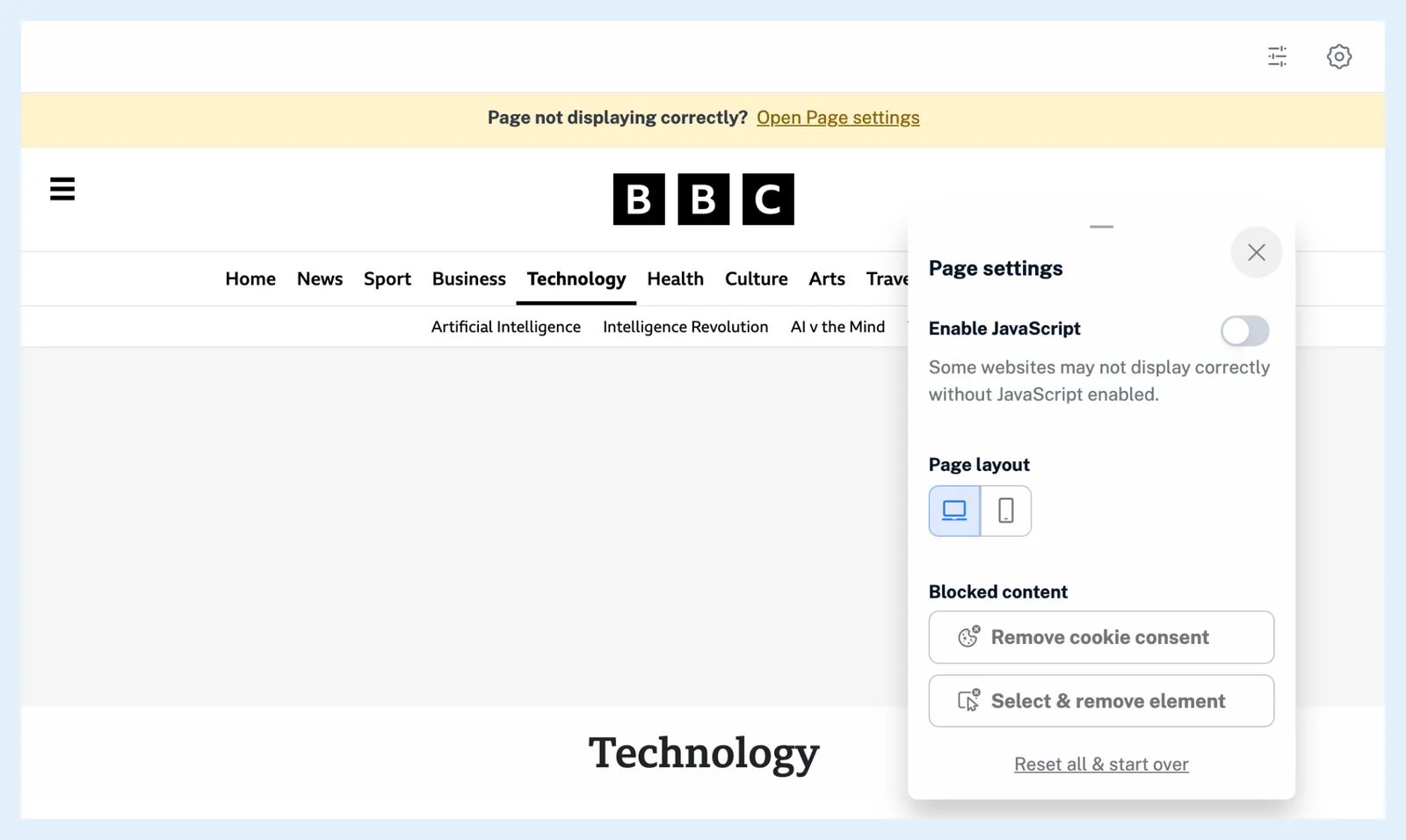
Bei Web-Feeds ist JavaScript anfangs deaktiviert, und eine Seite, die im Modus Manuell falsch aussieht, bietet in einer Leiste darüber die Option Seiteneinstellungen öffnen an.
- Klicken Sie auf das Zahnradsymbol (Seiteneinstellungen) und schalten Sie JavaScript aktivieren ein.
- Klicken Sie unter Blockierte Inhalte auf Cookie-Einwilligung entfernen oder klicken Sie auf Element auswählen und entfernen und anschließend auf eine Überlagerung oder Werbeaktion, die im Weg ist.
- Wechseln Sie unter Seitenlayout zwischen der Desktop- und der Mobilansicht, wenn eine davon die Liste besser anzeigt.
Die Liste auf andere Weise auswählen
Wenn die Registerkarte KI meldet, dass sie keine Feeds erkennen konnte, klicken Sie auf Zur Registerkarte Manuell wechseln und klicken Sie auf einen Link aus der gewünschten Liste. Wenn unter Erkannte Feeds keine passende Liste erscheint, öffnen Sie Erweiterte Optionen, fügen Sie unter CSS-Selektoren einen CSS-Selektor ein, der auf Linkelemente zutrifft, und klicken Sie auf Passende Elemente finden. Wenn das Folgen mit „Entschuldigung, wir konnten diese Webseite nicht abrufen.“ fehlschlägt, versuchen Sie es später erneut.
Einen Web-Feed überprüfen, der nicht mehr aktualisiert wird
Ein Web-Feed, bei dem eine Überprüfung fehlschlägt, erhält wie jeder Feed eine Markierung in der Seitenleiste und einen Fehler unter Feed-Eigenschaften (warum ein Feed nicht mehr aktualisiert wird). Inoreader überprüft einen fehlerhaften Feed mit zunehmender Wartezeit erneut, und er funktioniert von selbst wieder, sobald die Seite funktioniert. Drücken Sie R, um ihn jetzt zu überprüfen.
Die von Ihnen ausgewählte Liste kann nach der Erstellung nicht mehr bearbeitet werden. Wenn die Website also neu gestaltet wurde, erstellen Sie den Web-Feed erneut anhand der neuen Seite und entfolgen Sie dem alten.
Web-Feeds werden nicht mehr aktualisiert, wenn das Konto das Kontingent seines Tarifs überschreitet, beispielsweise nach dem Ende von Pro. Der Feed zeigt dann ein Banner mit einem Upgrade-Link an.
Ein anderes Werkzeug in Betracht ziehen
Wenn die Website doch einen Feed hat, findet Feed hinzufügen > Website ihn (warum Inoreader keinen Feed für eine Website finden kann). Verwenden Sie für einen einzelnen sich ändernden Wert statt einer Liste einen Feed zur Änderungsverfolgung. Lesen Sie, ob Sie Web-Feeds oder die Änderungsverfolgung verwenden sollten.
Tarife und Limits
Web-Feeds sind eine Pro-Funktion, mit insgesamt 20 Web-Feeds und Feeds zur Änderungsverfolgung bei Pro (Jeder Website folgen, auch ohne Feed).
Du findest keine Antwort? Support kontaktieren