¿Qué debo hacer si una fuente web no puede leer una página?
Mientras la configuras, abre Configuración de la página en el creador: activa Habilitar JavaScript para las páginas que cargan su contenido con scripts, usa Eliminar consentimiento de cookies o Seleccionar y eliminar elemento para los banners y las superposiciones, y cambia a Manual cuando la pestaña IA no encuentre nada. Para una fuente web que ya existe y ha dejado de actualizarse, lee el error en Propiedades de la fuente. Si el sitio ha cambiado su diseño, vuelve a crear la fuente web desde la nueva página.
Corrige la página en el creador
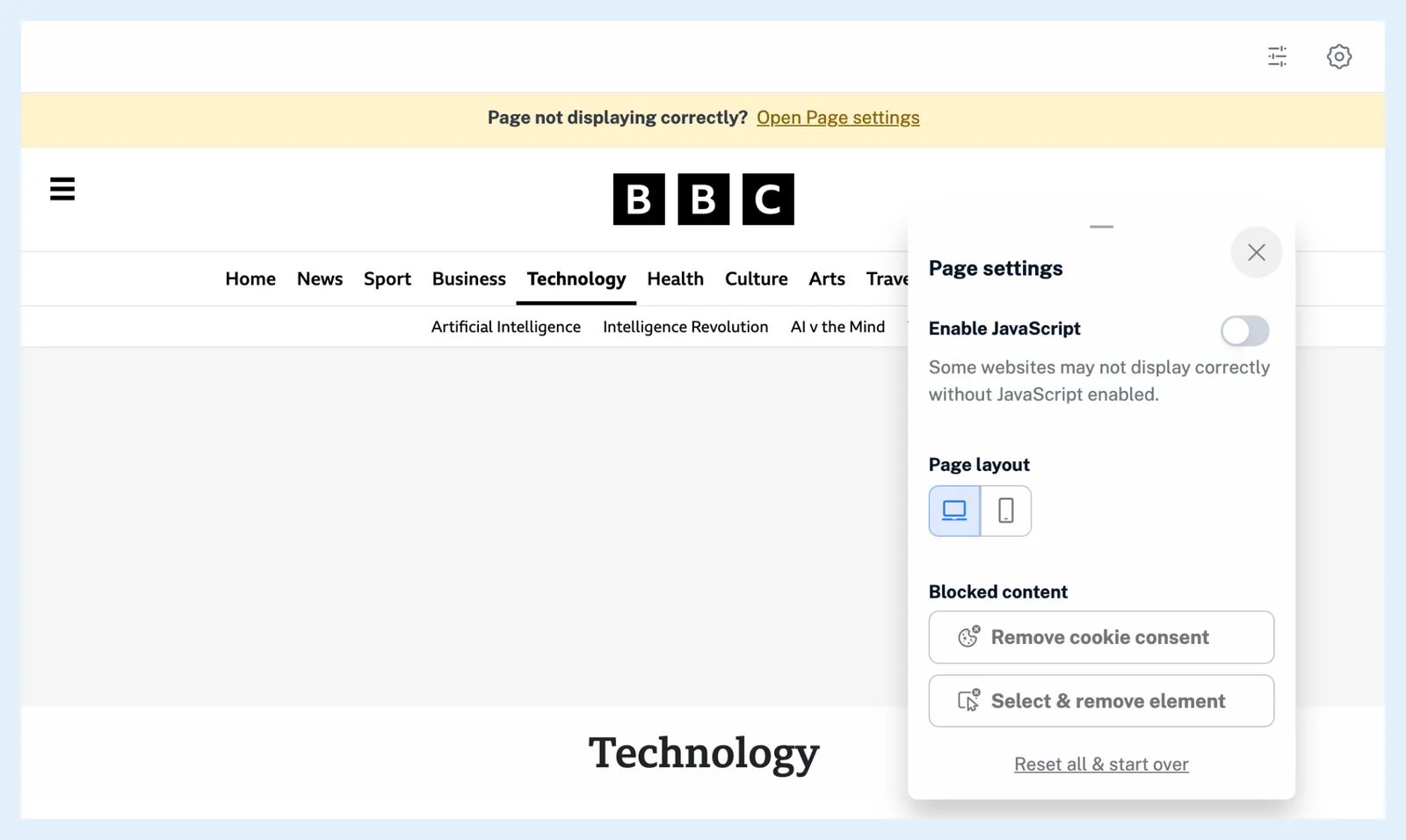
Las fuentes web empiezan con JavaScript desactivado, y una página que se ve mal en el modo Manual ofrece Abrir configuración de la página en una barra situada encima.
- Haz clic en el icono del engranaje (Configuración de la página) y activa Habilitar JavaScript.
- En Contenido bloqueado, haz clic en Eliminar consentimiento de cookies, o haz clic en Seleccionar y eliminar elemento y después en cualquier superposición o promoción que estorbe.
- En Diseño de la página, alterna entre la vista de escritorio y la vista móvil si una de ellas muestra mejor la lista.
Selecciona la lista de otra manera
Si la pestaña IA indica que no ha podido detectar ninguna fuente, haz clic en Cambiar a la pestaña Manual y haz clic en un enlace de la lista que quieras. Cuando no aparezca ninguna lista coincidente en Fuentes detectadas, abre Opciones avanzadas, pega un selector CSS que coincida con elementos de enlace en Selectores CSS y haz clic en Buscar elementos coincidentes. Si no puedes seguirla y aparece «Lo sentimos, no hemos podido obtener esta página web.», vuelve a intentarlo más tarde.
Comprueba una fuente web que ha dejado de actualizarse
Una fuente web cuya comprobación falla recibe un indicador en la barra lateral y un error en Propiedades de la fuente, como cualquier fuente (por qué una fuente ha dejado de actualizarse). Inoreader vuelve a comprobar una fuente que falla con un tiempo de espera cada vez mayor, y esta se recupera por sí sola cuando la página vuelve a funcionar. Pulsa R para comprobarla ahora.
La lista que has seleccionado no se puede editar después de crearla, así que, si el sitio se ha rediseñado, vuelve a crear la fuente web desde la nueva página y deja de seguir la antigua.
Las fuentes web dejan de actualizarse cuando la cuenta supera el límite de su plan, por ejemplo, cuando finaliza Pro. La fuente muestra entonces un banner con un enlace para cambiar a un plan superior.
Considera otra herramienta
Si el sitio tiene una fuente después de todo, Añadir fuente > Sitio web la encuentra (por qué Inoreader no puede encontrar una fuente para un sitio web). Para un único valor cambiante en lugar de una lista, usa una fuente de Seguimiento de cambios. Consulta si debes usar fuentes web o Seguimiento de cambios.
Planes y límites
Las fuentes web son una función de Pro, con un total de 20 fuentes web y fuentes de Seguimiento de cambios en Pro (Sigue cualquier sitio web, incluso sin una fuente).
¿No encuentras la respuesta? Contacto con soporte