Що робити, якщо вебстрічка не може прочитати сторінку?
Під час налаштування відкрийте Налаштування сторінки в конструкторі: увімкніть Увімкнути JavaScript для сторінок, які завантажують свій вміст за допомогою скриптів, скористайтеся Видалити запит на згоду щодо файлів cookie або Вибрати й видалити елемент для банерів і накладених елементів та перейдіть у режим Вручну, якщо вкладка ШІ нічого не знаходить. Якщо вебстрічка вже існує й перестала оновлюватися, прочитайте повідомлення про помилку у Властивостях стрічки. Якщо сайт змінив свій макет, створіть вебстрічку заново з нової сторінки.
Виправте сторінку в конструкторі
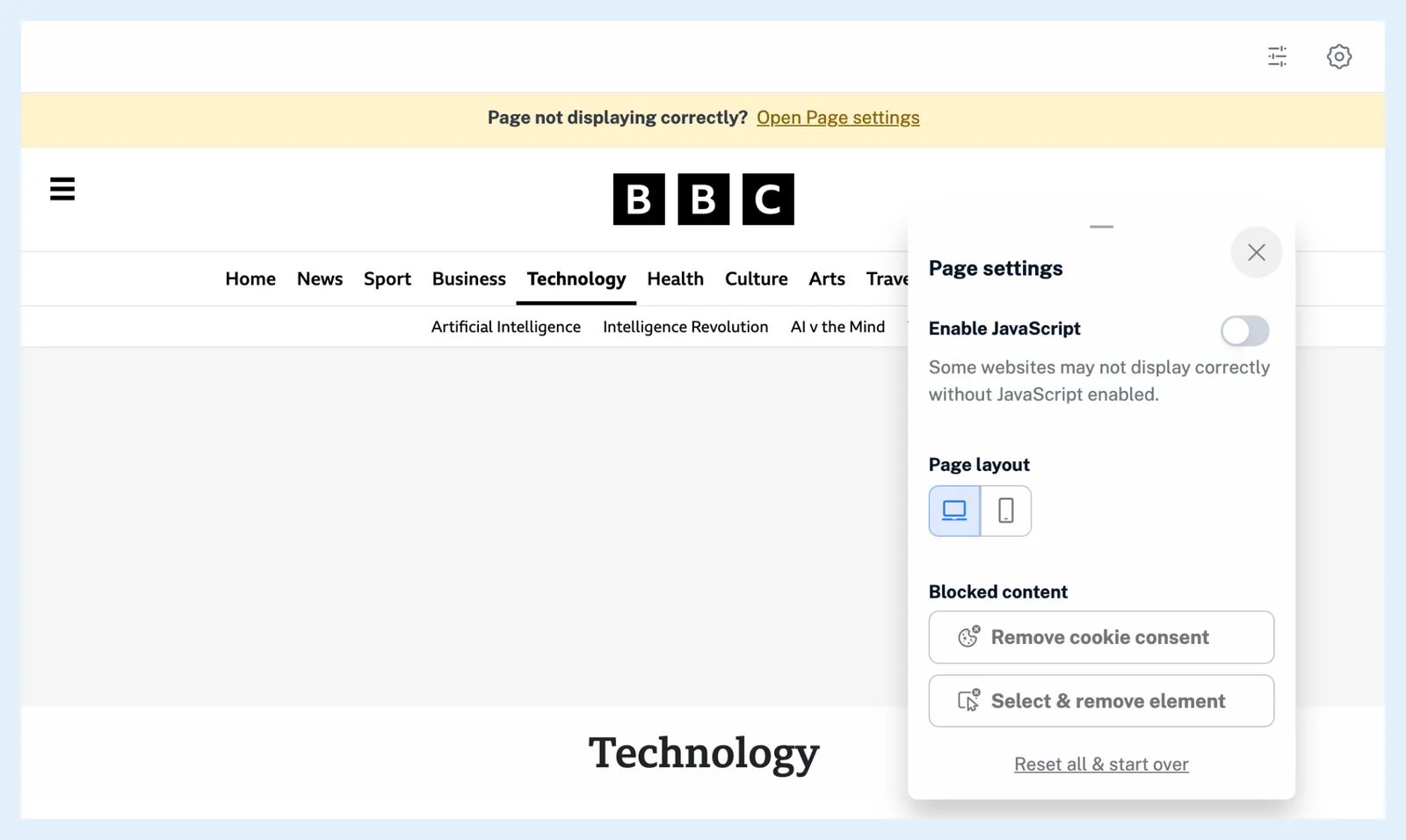
Спочатку у вебстрічках JavaScript вимкнено, а для сторінки, яка неправильно відображається в режимі Вручну, на панелі над нею пропонується Відкрити налаштування сторінки.
- Натисніть значок шестірні (Налаштування сторінки) та ввімкніть Увімкнути JavaScript.
- У розділі Заблокований вміст натисніть Видалити запит на згоду щодо файлів cookie або натисніть Вибрати й видалити елемент, а потім — будь-який накладений елемент чи рекламу, що заважає.
- У розділі Макет сторінки перемикайтеся між комп’ютерним і мобільним виглядом, якщо в одному з них список відображається краще.
Виберіть список іншим способом
Якщо вкладка ШІ повідомляє, що не вдалося виявити жодної стрічки, натисніть Перейти на вкладку «Вручну» й натисніть посилання з потрібного списку. Якщо в розділі Виявлені стрічки не з’являється відповідний список, відкрийте Додаткові параметри, вставте CSS-селектор, який відповідає елементам посилань, у розділі CSS-селектори й натисніть Знайти відповідні елементи. Якщо підписатися не вдається й з’являється повідомлення «На жаль, нам не вдалося завантажити цю вебсторінку.», спробуйте ще раз пізніше.
Перевірте вебстрічку, яка перестала оновлюватися
Вебстрічка, яка не проходить перевірку, отримує позначку на бічній панелі та повідомлення про помилку у Властивостях стрічки, як і будь-яка стрічка (чому стрічка перестала оновлюватися). Inoreader повторно перевіряє стрічку з помилкою, поступово збільшуючи час очікування, і вона відновлюється самостійно, щойно сторінка запрацює. Натисніть R, щоб перевірити її зараз.
Вибраний список не можна редагувати після створення, тому, якщо дизайн сайту змінився, створіть вебстрічку заново з нової сторінки та скасуйте підписку на стару.
Вебстрічки перестають оновлюватися, коли обліковий запис перевищує ліміт свого тарифного плану, наприклад після завершення дії Pro. Тоді у стрічці з’являється банер із посиланням для переходу на вищий тарифний план.
Розгляньте інший інструмент
Якщо сайт усе-таки має стрічку, Додати стрічку > Вебсайт знайде її (чому Inoreader не може знайти стрічку для вебсайту). Для одного значення, що змінюється, а не списку, використовуйте стрічку відстеження змін. Дивіться, що використовувати: вебстрічки чи відстеження змін.
Тарифні плани та обмеження
Вебстрічки — це функція Pro, що передбачає загалом 20 вебстрічок і стрічок відстеження змін у Pro (Стежте за будь-яким вебсайтом, навіть без стрічки).
Не можете знайти відповідь? Звернутися в підтримку