Як створити аналітичний звіт?
Виберіть статті за допомогою Масових дій, натисніть Створити аналітичний звіт, виберіть або введіть запит і натисніть Згенерувати. Дайте звіту назву й натисніть Зберегти звіт, щоб зберегти його в розділі Збережене > Аналітичні звіти.
Виберіть статті та згенеруйте звіт
- Відкрийте стрічку, папку або тег у поданні Список, Картки або Журнал.
- Натисніть Масові дії в заголовку списку статей і виберіть статті — до 50.
- Натисніть Створити аналітичний звіт на панелі вгорі.
- У Помічнику із запитів натисніть запит або введіть свій запит у поле.
- Натисніть Згенерувати та прочитайте звіт.
- За бажанням змініть назву й натисніть Зберегти звіт.
У поданні «Стовпці» та на телефонах режим вибору вмикається командою Увімкнути режим вибору в меню ⋯. Докладні відомості наведено в статті Як користуватися масовими діями?.
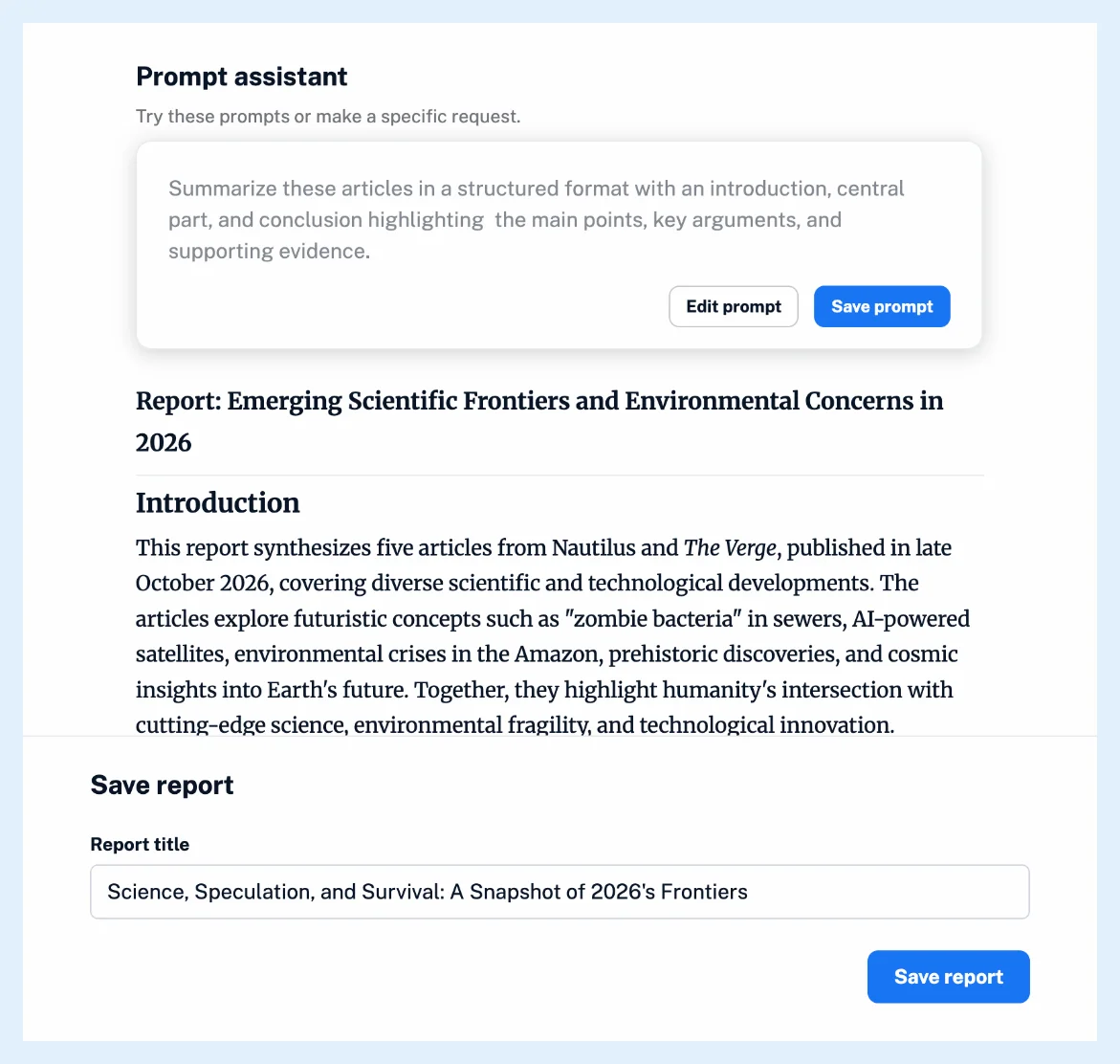
Уточніть запит
Натискання запиту копіює його текст у поле, де його можна відредагувати перед генеруванням. Після створення звіту запит блокується: Редагувати запит знову відкриває його для редагування, і ви можете ще раз натиснути Згенерувати або Скасувати редагування запиту. Зберегти запит зберігає його під указаною Назвою для Помічника із запитів. У розділі Налаштування > Intelligence > Аналітичні звіти ви вибираєте, які запити показуватиме помічник, за допомогою Показувати в помічнику із запитів, і додаєте власні за допомогою Додати власний запит. На цій самій вкладці задається Мова за замовчуванням для звітів, а мова, яку ви вказуєте в запиті, має пріоритет.
Кожне натискання Згенерувати використовує токени Intelligence, якщо ви не використовуєте власний ключ API, а статті, видавець яких відмовився від функцій ШІ, пропускаються.
Збережіть звіт
Поле Назва звіту заповнюється назвою, запропонованою ШІ. Учасники команди також бачать Зробити видимим для учасників команди. Після збереження Переглянути звіт відкриває Збережене > Аналітичні звіти, а Створити ще один починає новий звіт із тих самих статей. Стаття Де знайти збережені аналітичні звіти? показує, де вони розміщені.
Якщо закрити діалогове вікно, не натиснувши Зберегти звіт, нічого не збережеться.
Щоб використовувати той самий запит щодня або щотижня, натомість створіть автоматизований звіт.
Тарифні плани та обмеження
Для збереження аналітичних звітів потрібне доповнення «Аналітичні звіти» на тарифних планах Pro і Custom або тарифний план Team Intelligence, а на тарифному плані Pro без цього доповнення можна згенерувати три пробні звіти з вимкненою кнопкою Зберегти звіт. Див. Чи доступні аналітичні звіти на всіх тарифних планах?
Не можете знайти відповідь? Звернутися в підтримку