Jak utworzyć inteligentny raport?
Zaznacz artykuły za pomocą Działań zbiorczych, kliknij Utwórz inteligentny raport, wybierz lub wpisz polecenie i kliknij Generuj. Nadaj raportowi nazwę i kliknij Zapisz raport, aby zachować go w sekcji Zapisane > Inteligentne raporty.
Zaznacz artykuły i wygeneruj raport
- Otwórz kanał, folder lub tag w widoku Listy, Kart lub Magazynu.
- Kliknij Działania zbiorcze w nagłówku listy artykułów i zaznacz maksymalnie 50 artykułów.
- Kliknij Utwórz inteligentny raport na pasku u góry.
- W Asystencie poleceń kliknij polecenie lub wpisz swoją prośbę w polu.
- Kliknij Generuj i przeczytaj raport.
- Jeśli chcesz, zmień nazwę i kliknij Zapisz raport.
W widoku kolumnowym i na telefonach tryb zaznaczania jest dostępny jako Włącz tryb zaznaczania w menu ⋯. Szczegóły znajdziesz w artykule Jak korzystać z działań zbiorczych?.
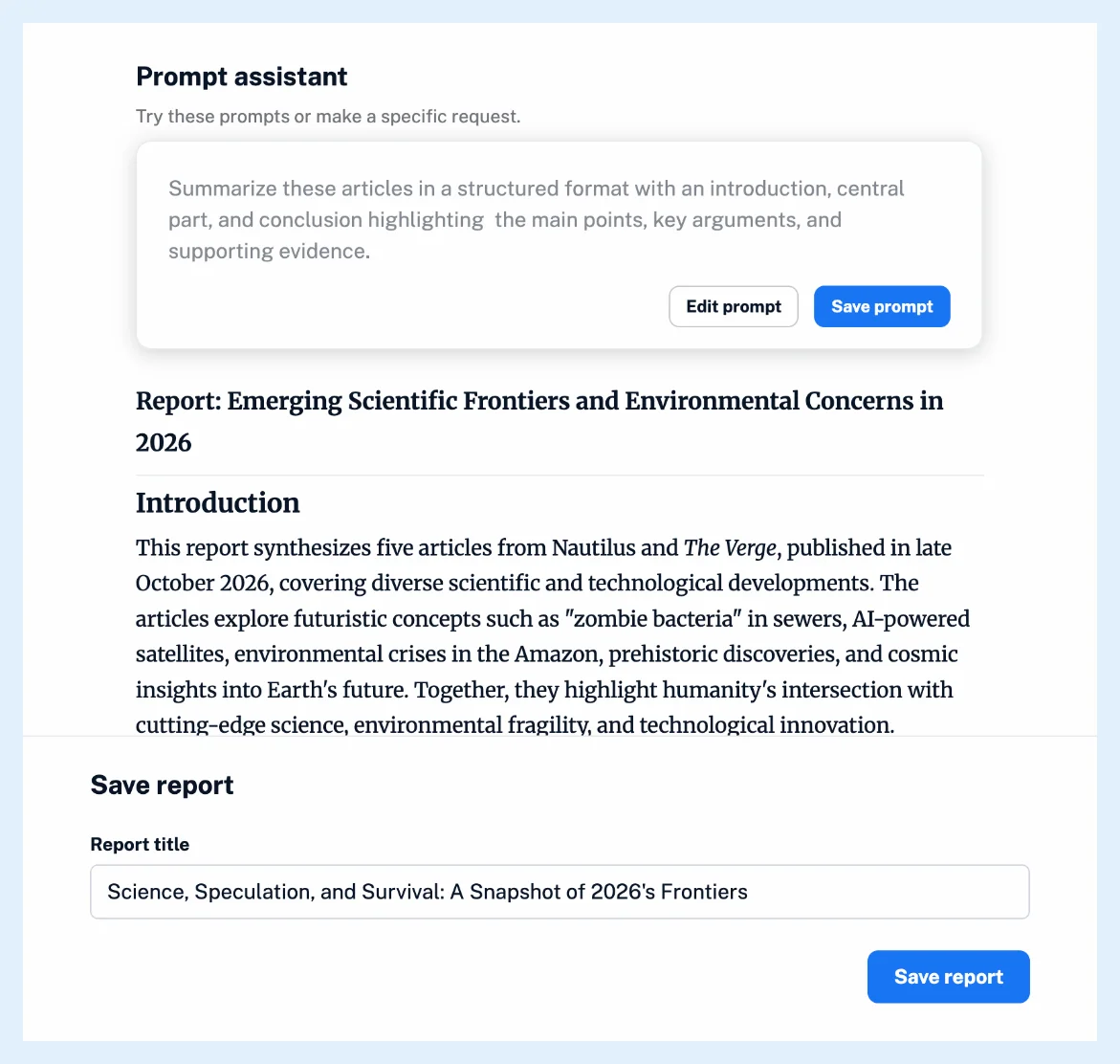
Dopracuj polecenie
Kliknięcie polecenia kopiuje jego tekst do pola, w którym możesz go edytować przed wygenerowaniem raportu. Po wygenerowaniu raportu polecenie zostaje zablokowane: Edytuj polecenie ponownie je otwiera i możesz ponownie kliknąć Generuj lub Anuluj edycję polecenia. Opcja Zapisz polecenie zapisuje je pod Nazwą na potrzeby Asystenta poleceń. W sekcji Preferencje > Intelligence > Inteligentne raporty wybierasz polecenia wyświetlane przez asystenta za pomocą opcji Pokaż w Asystencie poleceń i dodajesz własne za pomocą opcji Dodaj własne polecenie. Na tej samej karcie ustawiasz Domyślny język raportów, a język wskazany w poleceniu ma pierwszeństwo.
Każde użycie opcji Generuj zużywa tokeny Intelligence, chyba że korzystasz z własnego klucza API, a artykuły, których wydawca nie zgodził się na korzystanie z funkcji AI, są pomijane.
Zapisz raport
Pole Tytuł raportu jest wypełniane tytułem zaproponowanym przez AI. Członkowie zespołu widzą również opcję Udostępnij członkom zespołu. Po zapisaniu opcja Wyświetl raport otwiera sekcję Zapisane > Inteligentne raporty, a Utwórz kolejny rozpoczyna nowy raport na podstawie tych samych artykułów. Artykuł Gdzie mogę znaleźć zapisane inteligentne raporty? pokazuje, gdzie są przechowywane.
Zamknięcie okna dialogowego bez kliknięcia Zapisz raport nie zachowuje niczego.
Jeśli chcesz używać tego samego polecenia codziennie lub co tydzień, zamiast tego utwórz raport automatyczny.
Plany i limity
Zapisywanie inteligentnych raportów wymaga dodatku Inteligentne raporty w planach Pro i Custom lub planu Team Intelligence, a w planie Pro bez tego dodatku można wygenerować trzy raporty na próbę z wyłączoną opcją Zapisz raport. Zobacz Czy inteligentne raporty są dostępne we wszystkich planach?
Nie możesz znaleźć odpowiedzi? Kontakt ze wsparciem/obsługą