如何创建智能报告?
使用 批量操作 选择文章,点击 创建智能报告,选择或输入提示词,然后点击 生成。为报告命名,然后点击 保存报告,将其保存在 已保存 > 智能报告 下。
选择文章并生成报告
- 以 列表、卡片 或 杂志 视图打开订阅源、文件夹或标签。
- 点击文章列表顶部的 批量操作 并选择文章,最多可选 50 篇。
- 点击顶部栏中的 创建智能报告。
- 在 提示词助手 中,点击一个提示词或在输入框中输入您的请求。
- 点击 生成 并阅读报告。
- 如有需要,编辑名称,然后点击 保存报告。
在分栏视图和手机上,可通过 ⋯ 菜单中的 启用选择模式 进入选择模式。如何使用批量操作?中有详细说明。
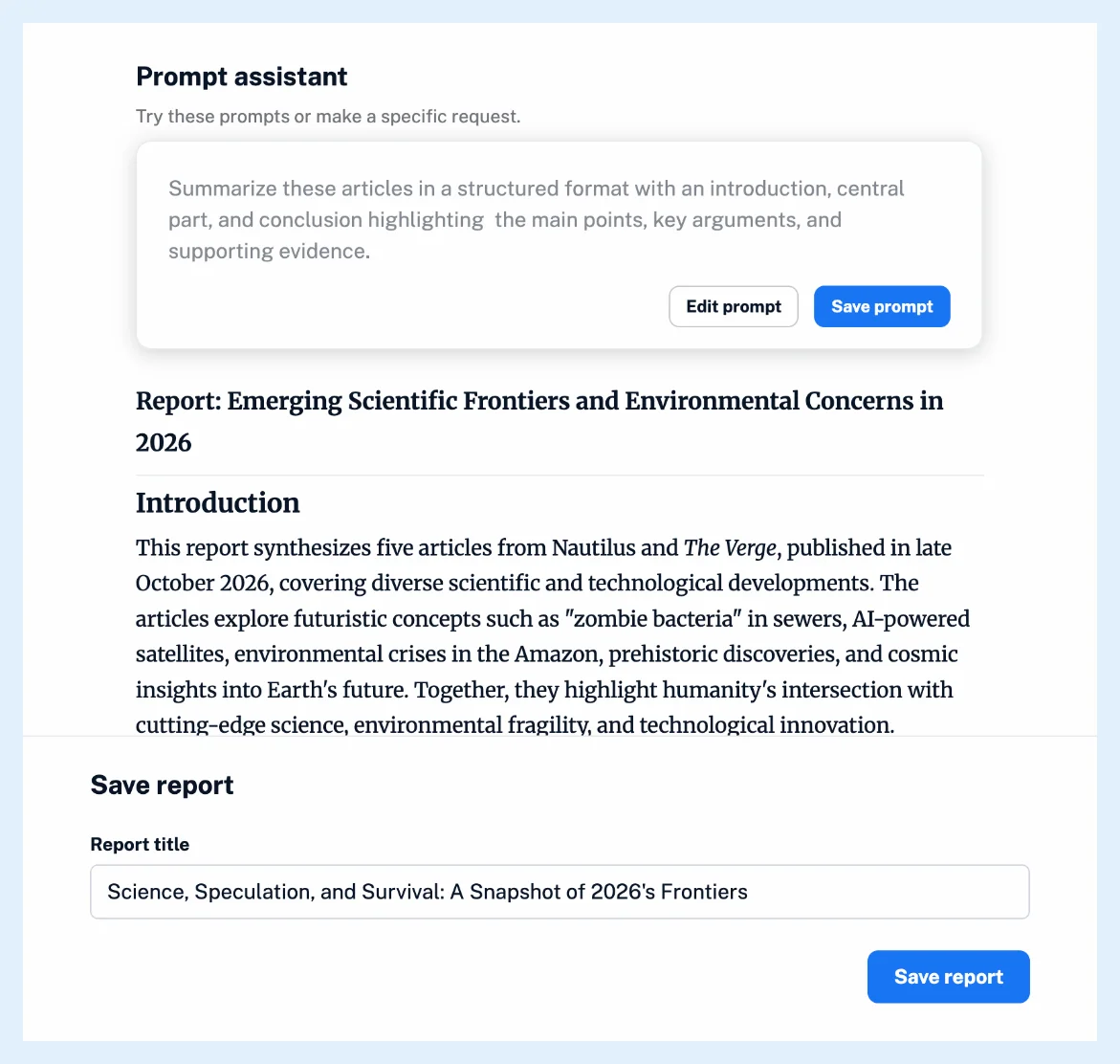
优化提示词
点击提示词会将其文本复制到输入框中,您可以在生成前进行编辑。生成报告后,提示词会被锁定:点击 编辑提示词 可重新打开它,然后您可以再次点击 生成 或 取消提示词编辑。保存提示词 会以一个 名称 将其保存到 提示词助手 中。在 偏好设置 > 智能 > 智能报告 下,您可以通过 在提示词助手中显示 选择助手显示哪些提示词,并通过 添加自定义提示词 添加您自己的提示词。同一选项卡还可设置报告的 默认语言,而您在提示词中要求的语言具有优先权。
除非使用您自己的 API 密钥,否则每次点击 生成 都会消耗智能令牌;发布者已拒绝使用 AI 功能的文章会被跳过。
保存报告
报告标题 会填入 AI 建议的标题。团队成员还会看到 对团队成员可见。保存后,点击 查看报告 会打开 已保存 > 智能报告,点击 再创建一份 则会使用相同的文章开始创建新报告。在哪里可以找到已保存的智能报告?介绍了报告的存放位置。
关闭对话框而不点击 保存报告 将不会保留任何内容。
如果每天或每周都使用相同的提示词,请改为创建自动报告。
套餐和限制
保存智能报告需要专业版和定制版套餐中的智能报告附加组件,或团队智能套餐;未购买该附加组件的专业版用户可以生成三份报告进行试用,但 保存报告 功能不可用。请参阅所有套餐都提供智能报告吗?
找不到答案? 联系客户支持