如何建立智慧報告?
使用批次操作選取文章,點選建立智慧報告,選擇或輸入提示詞,然後點選產生。為報告命名,然後點選儲存報告,將其保留在已儲存 > 智慧報告中。
選取文章並產生報告
- 以清單、卡片或雜誌檢視開啟訂閱來源、資料夾或標籤。
- 點選文章清單標頭中的批次操作,然後選取文章,最多可選取 50 篇。
- 點選頂端列中的建立智慧報告。
- 在提示詞助理中,點選提示詞或在方框中輸入您的要求。
- 點選產生並閱讀報告。
- 如有需要,請編輯名稱,然後點選儲存報告。
在欄式檢視和手機上,選取模式是 ⋯ 選單中的啟用選取模式。如何使用批次操作?中有詳細說明。
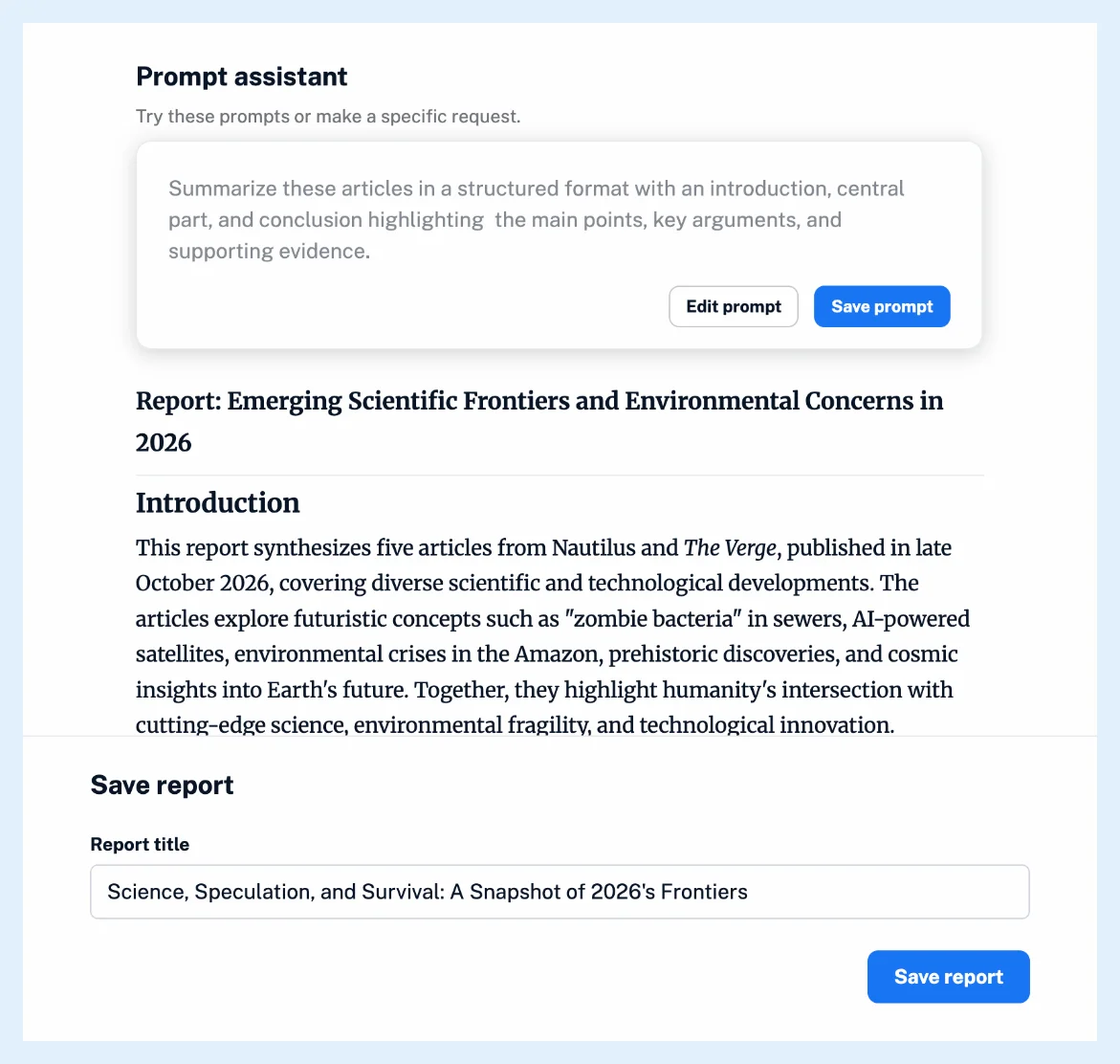
調整提示詞
點選提示詞會將其文字複製到方框中,您可以在產生報告前加以編輯。報告產生後,提示詞會被鎖定:編輯提示詞可重新開啟提示詞,您可以再次點選產生或取消編輯提示詞。儲存提示詞會以指定的名稱將其儲存至提示詞助理。在偏好設定 > 智慧 > 智慧報告下,您可以透過在提示詞助理中顯示選擇助理顯示哪些提示詞,並透過新增自訂提示詞加入您自己的提示詞。同一個分頁也可設定報告的預設語言,而您在提示詞中要求的語言會優先採用。
除非您使用自己的 API 金鑰,否則每次點選產生都會使用智慧詞元,而發布者已拒絕使用 AI 功能的文章會被略過。
儲存報告
報告標題會填入 AI 建議的標題。團隊成員也會看到設為團隊成員可見。儲存後,檢視報告會開啟已儲存 > 智慧報告,而建立另一份會使用相同的文章開始建立新報告。在哪裡可以找到已儲存的智慧報告?會顯示這些報告的所在位置。
未點選儲存報告就關閉對話方塊,將不會保留任何內容。
若要每天或每週使用相同的提示詞,請改為建立自動化報告。
方案與限制
儲存智慧報告需要專業版和自訂方案的智慧報告附加功能,或團隊智慧方案;未加購此附加功能的專業版可產生三份報告供試用,但儲存報告會停用。請參閱所有方案都能使用智慧報告嗎?
找不到答案嗎? 連絡客戶支援