Защо не мога да прочета статия офлайн?
Приложенията за iOS и Android съхраняват само статиите от разделите, които сте направили достъпни офлайн, и само това, което позволяват Настройките за офлайн режим на съответния раздел. Статия, която не е на телефона или се отваря без изображенията си или пълния си текст, почти винаги е извън обхвата на тези настройки.
Офлайн режимът е наличен само в приложенията, а Как да направя съдържанието достъпно офлайн? показва как даден раздел се прави достъпен офлайн.
Проверете настройките на раздела
- Докато сте онлайн, отворете Настройките за офлайн режим на раздела чрез иконата за офлайн режим в горната част на списъка със статии или от менюто му.
- Включете Изтегляне на изображения и Изтегляне на пълното съдържание, ако ви трябват изображенията и пълният текст, изключете Изтегляне само на непрочетени статии, за да запазите статиите, които вече сте прочели, и увеличете Максимален брой статии, ако липсват по-стари статии.
- Ако използвате мобилни данни, изключете Изтегляне само през Wi-Fi или се свържете с Wi-Fi.
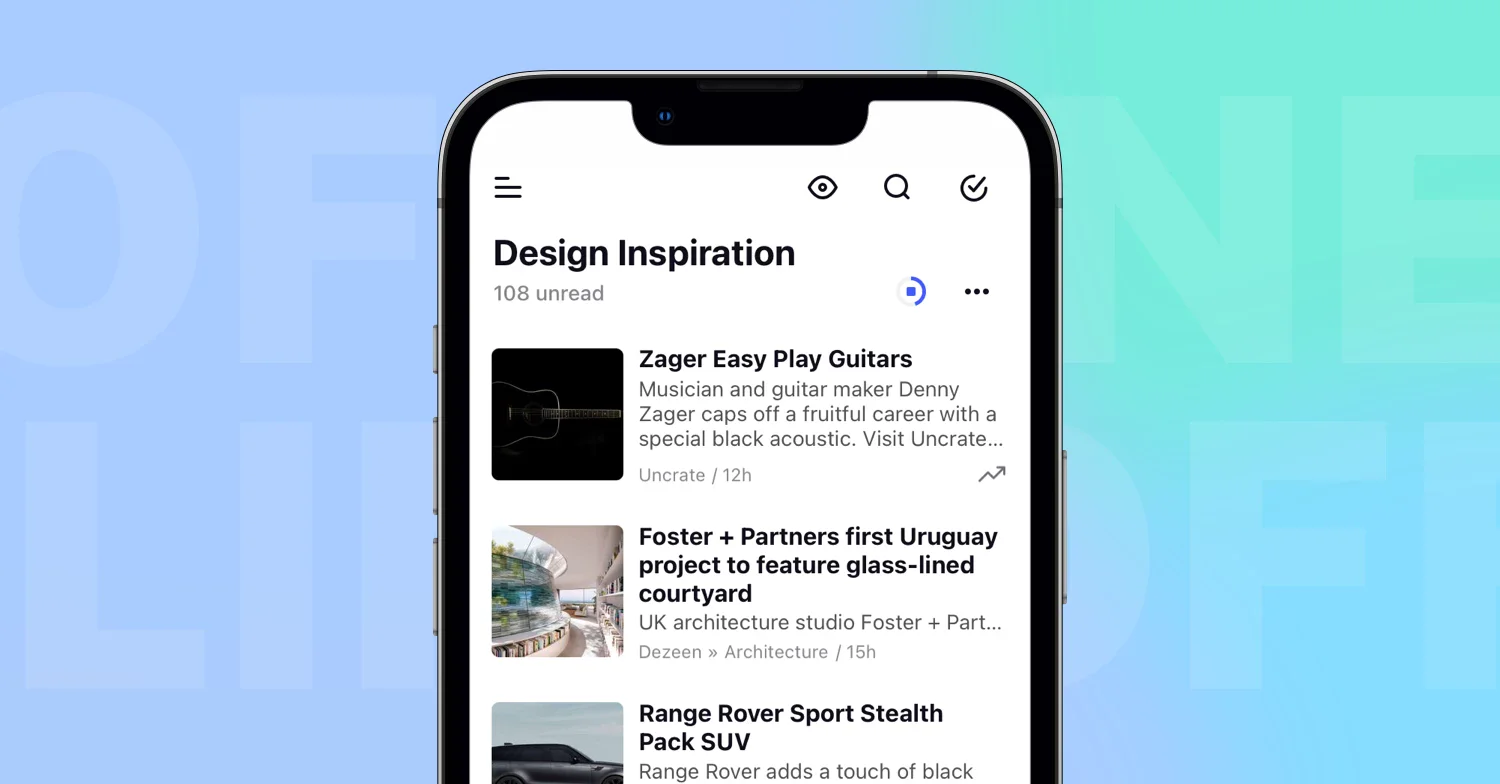
- Отворете раздела и изчакайте, докато кръгът за напредък върху иконата за офлайн режим се запълни. След това статиите се обозначават с иконата за офлайн режим.
По подразбиране се изтеглят само непрочетени статии, запазват се 100 от тях, включват се изображения, пълното съдържание се пропуска и се изчаква връзка с Wi-Fi, така че всяка липсваща част насочва към някой от превключвателите. В iOS прочетените статии също се премахват от телефона при следващото синхронизиране, докато този превключвател е включен. Какво мога да направя достъпно офлайн? изброява всички опции.
Проверете дали изтеглянето е приключило
Отварянето на раздел, докато сте онлайн, обновява изтегленото му съдържание, а иконата в горната част на списъка показва кръг за напредък, докато обновяването приключи. Папките и етикетите, достъпни офлайн, се обновяват и във фонов режим, докато емисиите, достъпни офлайн, Анотации и Запазени уеб страници се обновяват, когато ги отворите, затова ги отворете веднъж, преди да прекъснете връзката с мрежата.
Раздел, който не е достъпен офлайн, показва „Няма интернет връзка“ и „За да обновите списъка си със статии, трябва да сте онлайн.“, докато връзката се възстанови.
Проверете плана си
Офлайн режимът е функция на Pro. Когато планът Pro изтече, офлайн разделите спират да работят и приложението показва „Вашият план Pro е изтекъл. Текущият раздел вече е достъпен само онлайн. Подновете плана си Pro за офлайн достъп.“
Това, което четете и отбелязвате с етикети, докато сте офлайн, се отразява в акаунта ви по-късно, както е обяснено в Синхронизират ли се автоматично по-късно промените, направени офлайн?, а Офлайн режимът е включен в Pro и по-високите планове.
Не намирате отговор? Връзка с поддръжката