¿Por qué no puedo leer un artículo sin conexión?
Las aplicaciones de iOS y Android almacenan únicamente los artículos de las secciones que has configurado para su uso sin conexión, y solo lo que permiten los Ajustes sin conexión de cada sección. Un artículo que no está en el teléfono, o que se abre sin sus imágenes o sin el texto completo, casi siempre queda fuera de esos ajustes.
El modo sin conexión solo existe en las aplicaciones, y ¿Cómo puedo hacer que el contenido esté disponible sin conexión? muestra cómo configurar una sección para su uso sin conexión.
Comprueba los ajustes de la sección
- Mientras tengas conexión, abre los Ajustes sin conexión de la sección desde el icono de sin conexión situado en la parte superior de la lista de artículos o desde su menú.
- Activa Descargar imágenes y Descargar contenido completo si necesitas las imágenes y el texto completo, desactiva Descargar solo artículos no leídos para conservar los artículos que ya has leído y aumenta el Número máximo de artículos si faltan artículos antiguos.
- Si estás usando datos móviles, desactiva Descargar solo con WIFI o conéctate a una red Wi-Fi.
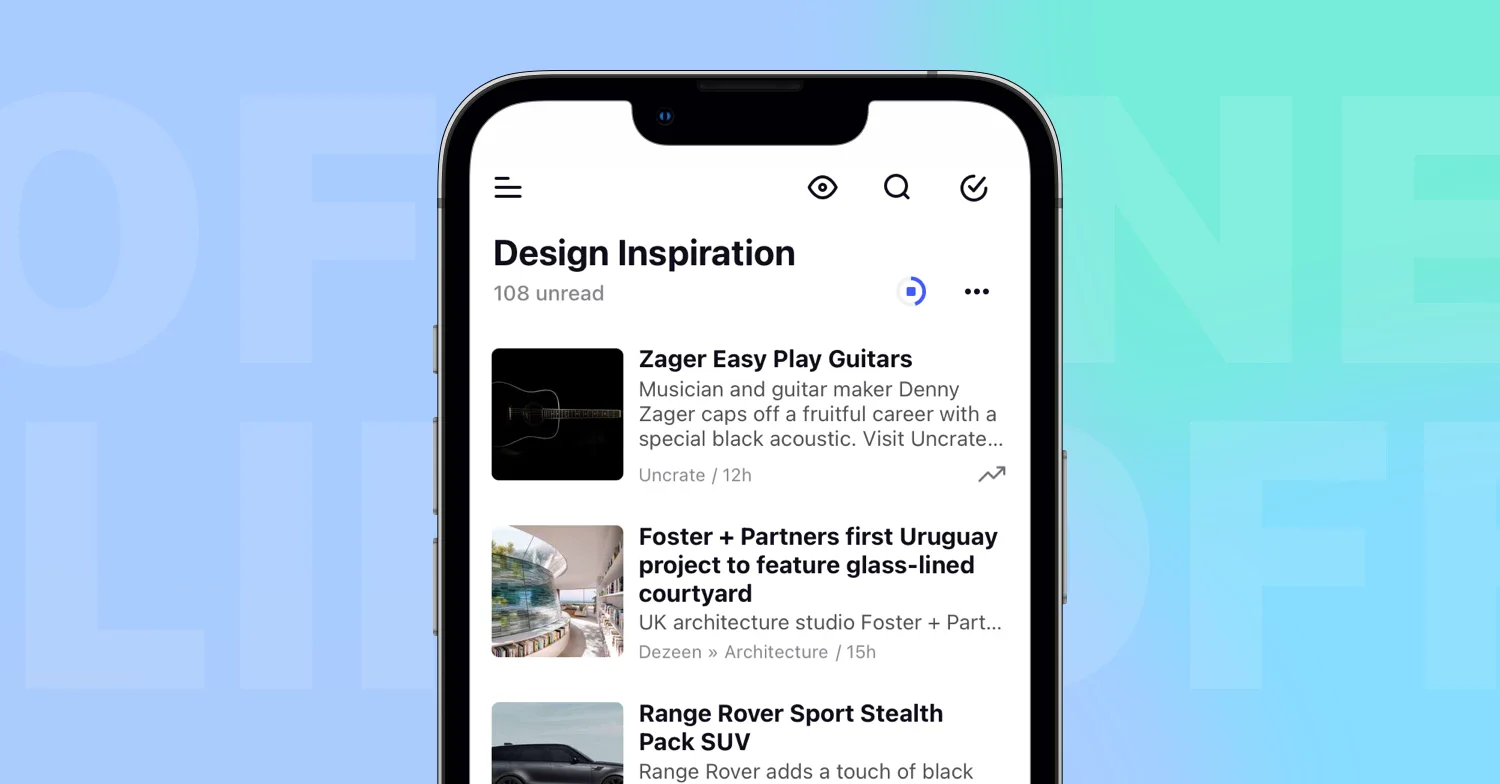
- Abre la sección y espera hasta que se complete el círculo de progreso del icono de sin conexión. Los artículos mostrarán entonces el icono de sin conexión.
De forma predeterminada, la descarga solo incluye artículos no leídos, conserva 100 de ellos, incluye imágenes, excluye el contenido completo y espera a tener conexión Wi-Fi, por lo que cada elemento que falta apunta a una de las opciones. En iOS, los artículos leídos también se eliminan del teléfono en la siguiente sincronización mientras esa opción esté activada. ¿Qué puedo hacer que esté disponible sin conexión? enumera todas las opciones.
Comprueba que la descarga haya finalizado
Al abrir una sección mientras tienes conexión, se actualiza su descarga, y el icono situado en la parte superior de la lista muestra un círculo de progreso hasta que finaliza. Las carpetas y las etiquetas sin conexión también se actualizan en segundo plano, mientras que las fuentes sin conexión, las Anotaciones y las Páginas web guardadas se actualizan cuando las abres, así que ábrelas una vez antes de desconectarte de la red.
Una sección que no está disponible sin conexión muestra "No hay conexión a Internet" y "Para actualizar tu lista de artículos, necesitas tener conexión." hasta que se restablece la conexión.
Comprueba tu plan
El modo sin conexión es una función Pro. Cuando finaliza un plan Pro, las secciones sin conexión dejan de funcionar y la aplicación indica "Tu plan Pro ha caducado. La sección actual ahora solo está disponible con conexión. Renueva tu plan Pro para acceder sin conexión."
Lo que lees y etiquetas mientras estás sin conexión llega a tu cuenta más tarde, como explica ¿Los cambios realizados sin conexión se sincronizan automáticamente más tarde?, y el Modo sin conexión está incluido en los planes Pro y superiores.
¿No encuentras la respuesta? Contacto con soporte