なぜオフラインで記事を読めないのですか?
iOSおよびAndroidアプリには、オフラインで利用できるようにしたセクションの記事だけが、そのセクションのオフライン設定で許可された範囲でのみ保存されます。スマートフォンに保存されていない記事や、画像や全文が表示されずに開く記事は、ほとんどの場合、その設定の対象外です。
オフラインモードはアプリでのみ利用でき、コンテンツをオフラインで利用できるようにするにはどうすればよいですか?では、セクションをオフラインで利用できるようにする方法を説明しています。
セクションの設定を確認する
- オンラインの状態で、記事一覧の上部にあるオフラインアイコン、またはセクションのメニューから、そのセクションのオフライン設定を開きます。
- 画像と全文が必要な場合は画像をダウンロードと全文をダウンロードをオンにし、すでに読んだ記事を保持するには未読の記事のみダウンロードをオフにし、古い記事が見当たらない場合は最大記事数を増やします。
- モバイルデータ通信を使用している場合は、Wi-Fi接続時のみダウンロードをオフにするか、Wi-Fiに接続します。
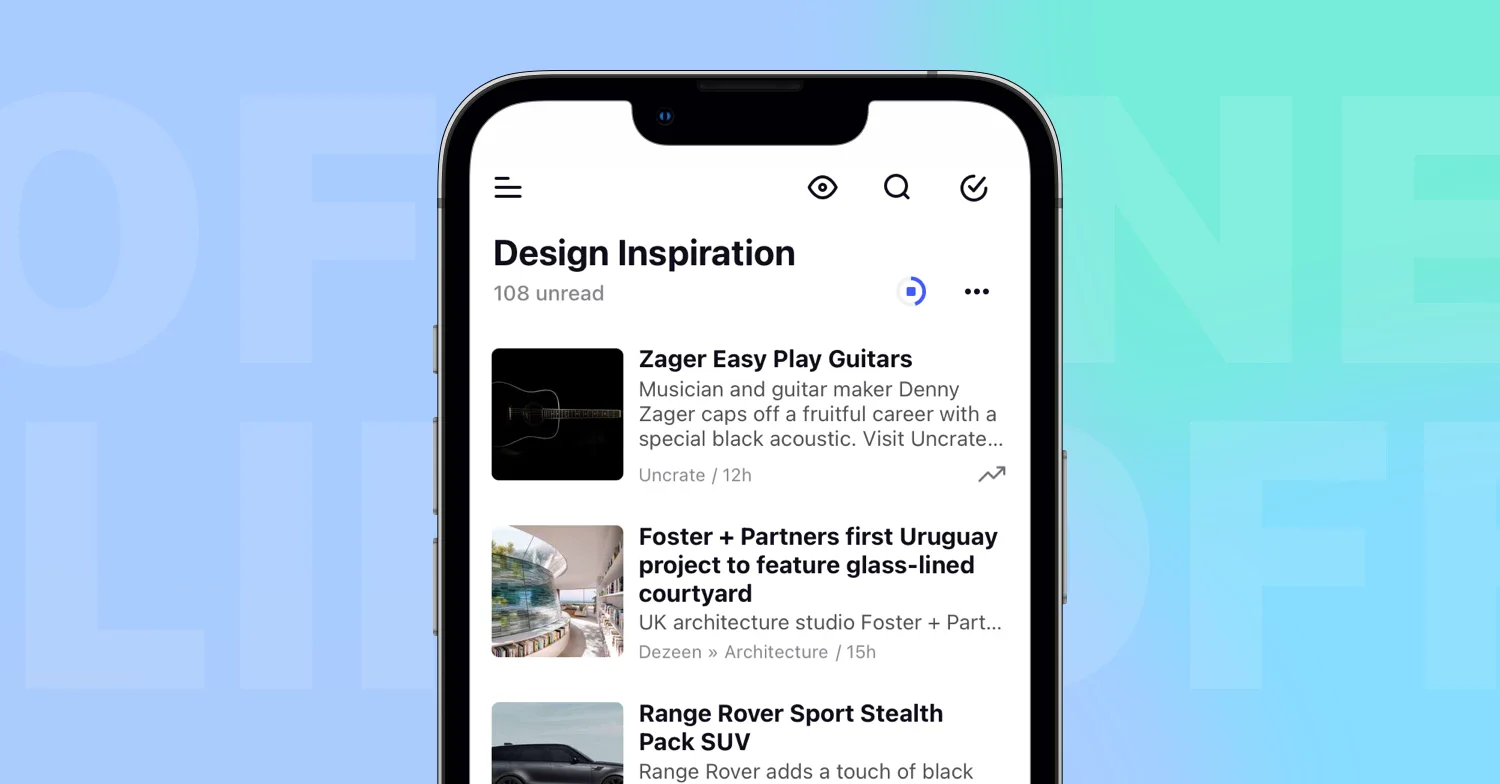
- セクションを開き、オフラインアイコンの進行状況を示す円が完了するまで待ちます。その後、記事にオフラインアイコンが表示されます。
デフォルトでは、ダウンロードの対象は未読の記事のみで、そのうち100件が保持され、画像は含まれますが全文は含まれず、Wi-Fi接続を待つため、不足しているものはそれぞれ、いずれかのスイッチに対応しています。iOSでは、そのスイッチがオンになっている間、既読の記事も次回の同期時にスマートフォンから削除されます。オフラインで利用できるようにできるものは何ですか?に、すべてのオプションが一覧で記載されています。
ダウンロードが完了したことを確認する
オンラインの状態でセクションを開くと、そのセクションのダウンロードが更新され、完了するまで一覧の上部にあるアイコンに進行状況を示す円が表示されます。オフラインのフォルダーとタグはバックグラウンドでも更新されますが、オフラインのフィード、注釈、保存したウェブページは開いたときに更新されるため、ネットワークから切断する前に一度開いてください。
オフラインで利用できるようになっていないセクションには、接続が回復するまで「インターネット接続がありません」と「記事一覧を更新するには、オンラインである必要があります。」と表示されます。
プランを確認する
オフラインモードはProの機能です。Proプランが終了すると、オフラインのセクションは利用できなくなり、アプリに「Proプランの有効期限が切れました。現在のセクションはオンラインでのみ利用できます。オフラインでアクセスするには、Proプランを更新してください。」と表示されます。
オフラインでの変更は後で自動的に同期されますか?で説明されているように、オフライン中に読んだ内容や付けたタグは後でアカウントに反映され、オフラインモードはPro以上のプランに含まれています。
回答が見つかりませんか? お問い合わせ