¿Qué es el panel de lectura?
El panel de lectura es el área grande a la derecha de la barra lateral donde se muestra todo lo que abres: la lista de artículos de una fuente, carpeta, etiqueta o búsqueda, el propio artículo, un panel de control o una página de ajustes.
Es la más grande de las tres áreas de la interfaz.
El encabezado
La parte superior del panel indica el nombre de la sección en la que te encuentras y contiene sus controles: el selector entre No leídos y Todos los artículos (Mayús + 1 y Mayús + 2), un cuadro de búsqueda para la sección actual, Marcar todo como leído con un menú que marca solo los artículos de hace más de un día, dos días, tres días, una semana o dos semanas, Actualizar lista (R) y el menú Más (tres puntos), que contiene el Diseño, la Ordenación por Más recientes primero, Más antiguos primero o Mágica y la Agrupación por fuente o por fecha. El encabezado permanece fijo mientras te desplazas. Los criterios de ordenación se explican en ¿Qué opciones de ordenación hay disponibles?
Diseños
Lista (1) muestra una línea por artículo y despliega en el mismo lugar aquel en el que haces clic. Expandido (2) muestra cada artículo completo, uno debajo del otro. Columna (3) divide el panel entre la lista a la izquierda y el artículo abierto a la derecha. Tarjeta (4) y Revista (5) muestran mosaicos con imágenes y abren un artículo en una ventana sobre la lista. Cada diseño se describe en ¿Qué opciones de diseño hay disponibles?, y puedes personalizar cómo se muestran los artículos y asignar diseños distintos a distintas fuentes. El vídeo los muestra en uso.
Leer un artículo
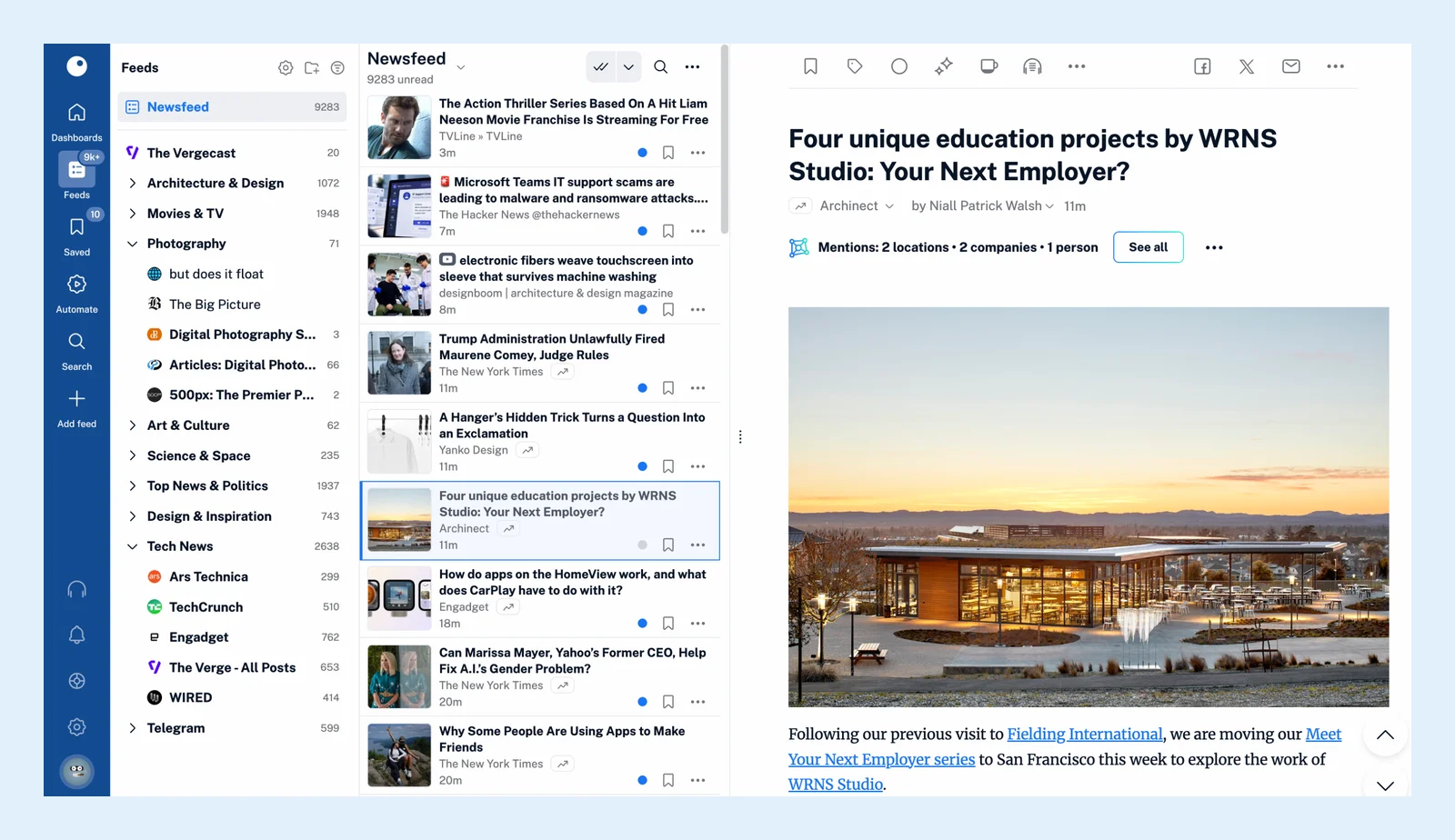
Un artículo abierto tiene botones para Leer más tarde (F), Añadir etiquetas (T), Marcar como leído o Marcar como no leído (M), Resumir, Cargar contenido completo (W), Traducir artículo (Q) y Compartir artículo, con el resto en el menú Más. En los planes para equipos también está Compartir con el equipo (S). Desplázate por la lista con J y K, abre o cierra el artículo con O o Intro, abre la página original en una pestaña nueva con V y cambia el tamaño del texto con + y - (0 lo restablece).
Pulsa H o ? en cualquier momento para ver la lista completa de atajos de teclado.
Vista de columna
Hasta que elijas un artículo, la mitad derecha muestra una nota que te pide que selecciones uno de la lista. La lista y el artículo se desplazan de forma independiente, para que puedas mantener tu posición en ambos.
¿No encuentras la respuesta? Contacto con soporte