Che cos'è il pannello di lettura?
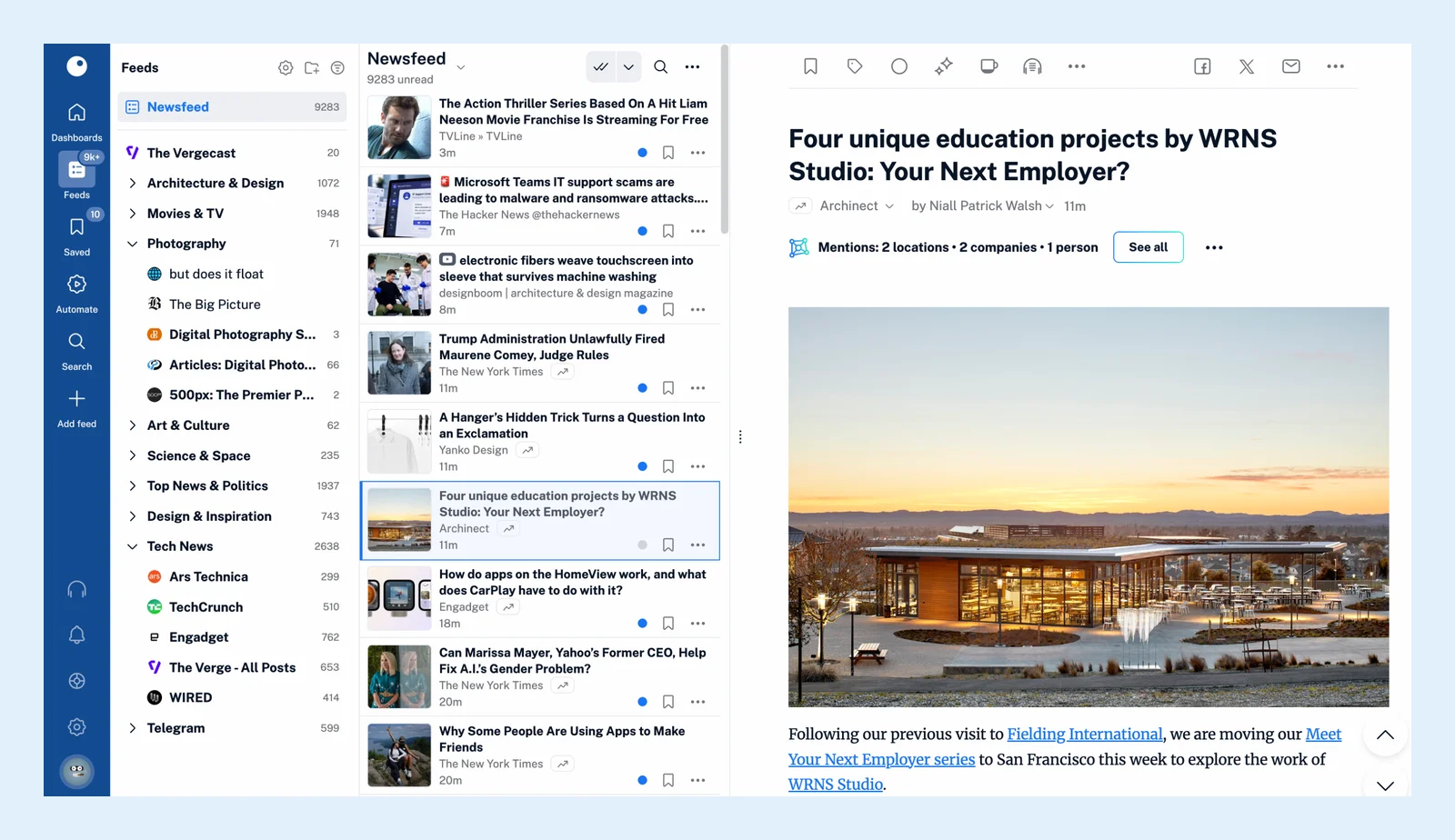
Il pannello di lettura è l'ampia area a destra della barra laterale in cui viene mostrato tutto ciò che apri: l'elenco degli articoli di un feed, una cartella, un tag o una ricerca, l'articolo stesso, un cruscotto o una pagina delle impostazioni.
È la più grande delle tre aree dell'interfaccia.
L'intestazione
La parte superiore del pannello indica il nome della sezione in cui ti trovi e contiene i relativi controlli: il selettore Non letti e Tutti gli articoli (Maiusc + 1 e Maiusc + 2), una casella di ricerca per la sezione corrente, Segna tutti come letti con un menu che segna solo gli articoli più vecchi di un giorno, due giorni, tre giorni, una settimana o due settimane, Aggiorna elenco (R) e il menu Altro (tre puntini), che contiene il Layout, l'Ordinamento per Prima i più recenti, Prima i più vecchi o Magico e il Raggruppamento per feed o per data. L'intestazione rimane fissa durante lo scorrimento. Gli ordinamenti sono spiegati in Quali opzioni di ordinamento sono disponibili?
Layout
Elenco (1) mostra una riga per articolo ed espande quello su cui fai clic direttamente nell'elenco. Espansa (2) mostra ogni articolo per intero, uno sotto l'altro. Colonna (3) divide il pannello tra l'elenco a sinistra e l'articolo aperto a destra. Scheda (4) e Rivista (5) mostrano riquadri con immagini e aprono un articolo in una finestra sopra l'elenco. Ogni layout è descritto in Quali opzioni di layout sono disponibili?, e puoi personalizzare la visualizzazione degli articoli e assegnare layout diversi a feed diversi. Il video li mostra in uso.
Leggere un articolo
Un articolo aperto ha i pulsanti Da leggere più tardi (F), Aggiungi tag (T), Segna come letto o Segna come non letto (M), Riassumi, Carica il contenuto completo (W), Traduci articolo (Q) e Condividi articolo, con gli altri nel menu Altro. Nei piani Team è presente anche Condividi con il team (S). Spostati nell'elenco con J e K, apri o chiudi l'articolo con O o Invio, apri la pagina originale in una nuova scheda con V e modifica la dimensione del testo con + e - (0 la reimposta).
Premi H o ? in qualsiasi momento per l'elenco completo delle scorciatoie da tastiera.
Vista Colonna
Finché non scegli un articolo, la metà destra mostra una nota che ti chiede di selezionarne uno dall'elenco. L'elenco e l'articolo scorrono indipendentemente, così puoi mantenere la posizione in entrambi.
Non trovi una risposta? Contatta supporto