Czym jest panel odczytu?
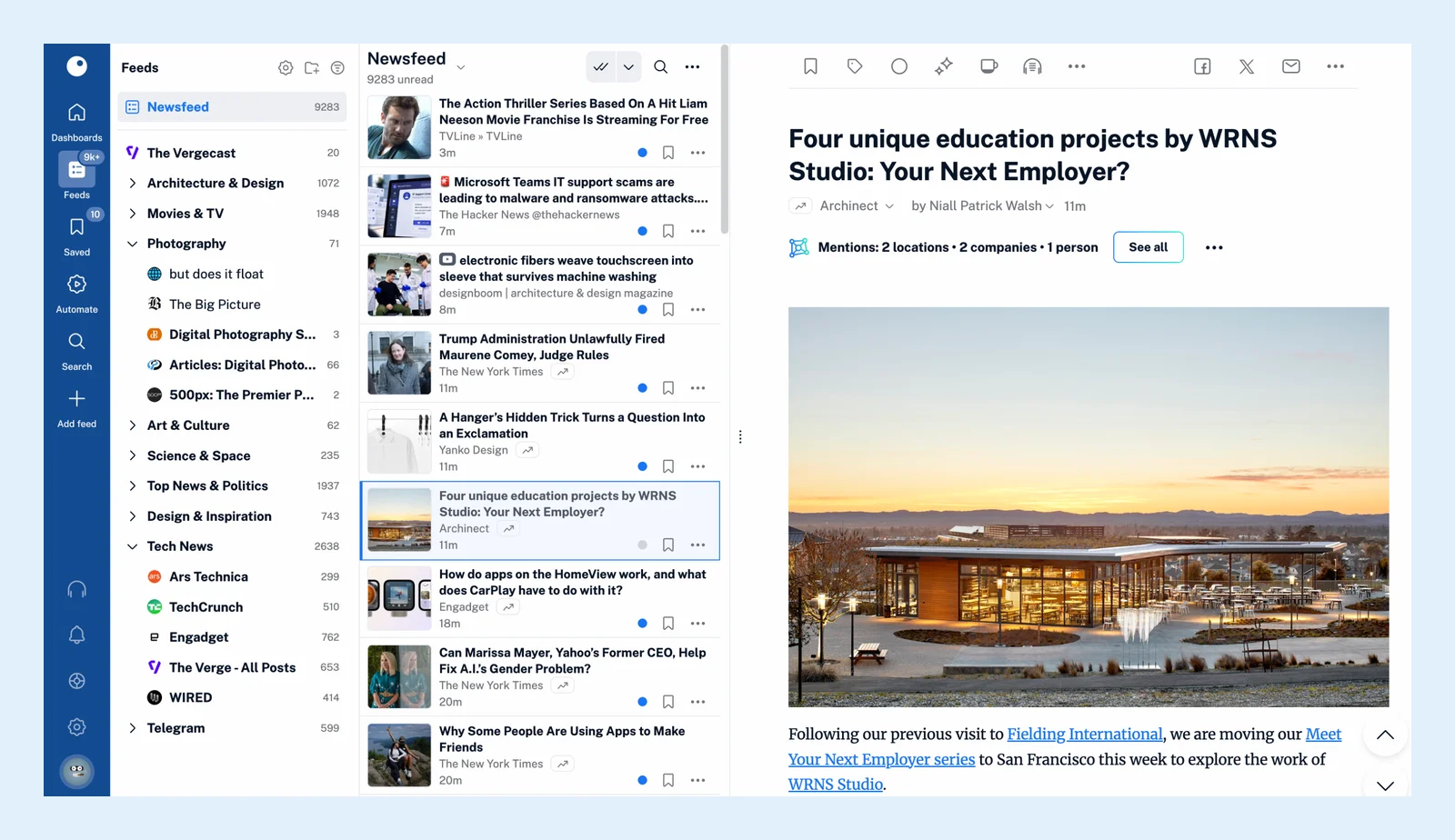
Panel odczytu to duży obszar po prawej stronie paska bocznego, w którym wyświetla się wszystko, co otwierasz: lista artykułów z kanału, folderu, tagu lub wyszukiwania, sam artykuł, pulpit lub strona ustawień.
To największy z trzech obszarów interfejsu.
Nagłówek
U góry panelu znajduje się nazwa sekcji, w której jesteś, oraz jej elementy sterujące: przełącznik Nieprzeczytane i Wszystkie artykuły (Shift + 1 i Shift + 2), pole wyszukiwania w bieżącej sekcji, przycisk Oznacz wszystkie jako przeczytane z menu umożliwiającym oznaczanie tylko artykułów starszych niż dzień, dwa dni, trzy dni, tydzień lub dwa tygodnie, przycisk Odśwież listę (R) oraz menu Więcej (trzy kropki), które zawiera Układ, Sortowanie z opcjami Od najnowszych, Od najstarszych lub Magiczne oraz Grupowanie według kanału lub daty. Nagłówek pozostaje na swoim miejscu podczas przewijania. Sposoby sortowania opisano w artykule Jakie opcje sortowania są dostępne?
Układy
Lista (1) wyświetla po jednym wierszu na artykuł i rozwija kliknięty artykuł w miejscu. Rozwinięty (2) wyświetla każdy artykuł w całości, jeden pod drugim. Kolumnowy (3) dzieli panel na listę po lewej i otwarty artykuł po prawej. Karty (4) i Magazyn (5) wyświetlają kafelki z obrazami i otwierają artykuł w oknie nad listą. Każdy układ opisano w artykule Jakie opcje układu są dostępne?, a ponadto możesz dostosować sposób wyświetlania artykułów i przypisać różne układy różnym kanałom. Film pokazuje je w użyciu.
Czytanie artykułu
Otwarty artykuł ma przyciski Przeczytaj później (F), Dodaj tagi (T), Oznacz jako przeczytane lub Oznacz jako nieprzeczytane (M), Podsumuj, Wczytaj pełną treść (W), Przetłumacz artykuł (Q) i Udostępnij artykuł, a pozostałe znajdują się w menu Więcej. W planach Team jest tam również przycisk Udostępnij zespołowi (S). Poruszaj się po liście za pomocą J i K, otwieraj lub zamykaj artykuł za pomocą O lub Enter, otwieraj oryginalną stronę w nowej karcie za pomocą V i zmieniaj rozmiar tekstu za pomocą + i - (0 go resetuje).
Naciśnij H lub ? w dowolnym momencie, aby wyświetlić pełną listę skrótów klawiaturowych.
Widok kolumnowy
Dopóki nie wybierzesz artykułu, w prawej połowie wyświetla się komunikat z prośbą o wybranie artykułu z listy. Lista i artykuł przewijają się niezależnie, dzięki czemu możesz zachować swoją pozycję w obu.
Nie możesz znaleźć odpowiedzi? Kontakt ze wsparciem/obsługą