O que é o painel de leitura?
O painel de leitura é a grande área à direita da barra lateral onde tudo o que você abre é exibido: a lista de artigos de um feed, pasta, tag ou pesquisa, o próprio artigo, um painel ou uma página de configurações.
É a maior das três áreas da interface.
O cabeçalho
A parte superior do painel exibe o nome da seção em que você está e contém seus controles: o seletor entre Não lidos e Todos os artigos (Shift + 1 e Shift + 2), uma caixa de pesquisa para a seção atual, Marcar todos como lidos com um menu que marca apenas os artigos com mais de um dia, dois dias, três dias, uma semana ou duas semanas, Atualizar lista (R) e o menu Mais (três pontos), que contém o Layout, a Ordenação por Mais recentes primeiro, Mais antigos primeiro ou Mágica e o Agrupamento por feed ou por data. O cabeçalho permanece fixo enquanto você rola a página. As ordenações são explicadas em Quais opções de ordenação estão disponíveis?
Layouts
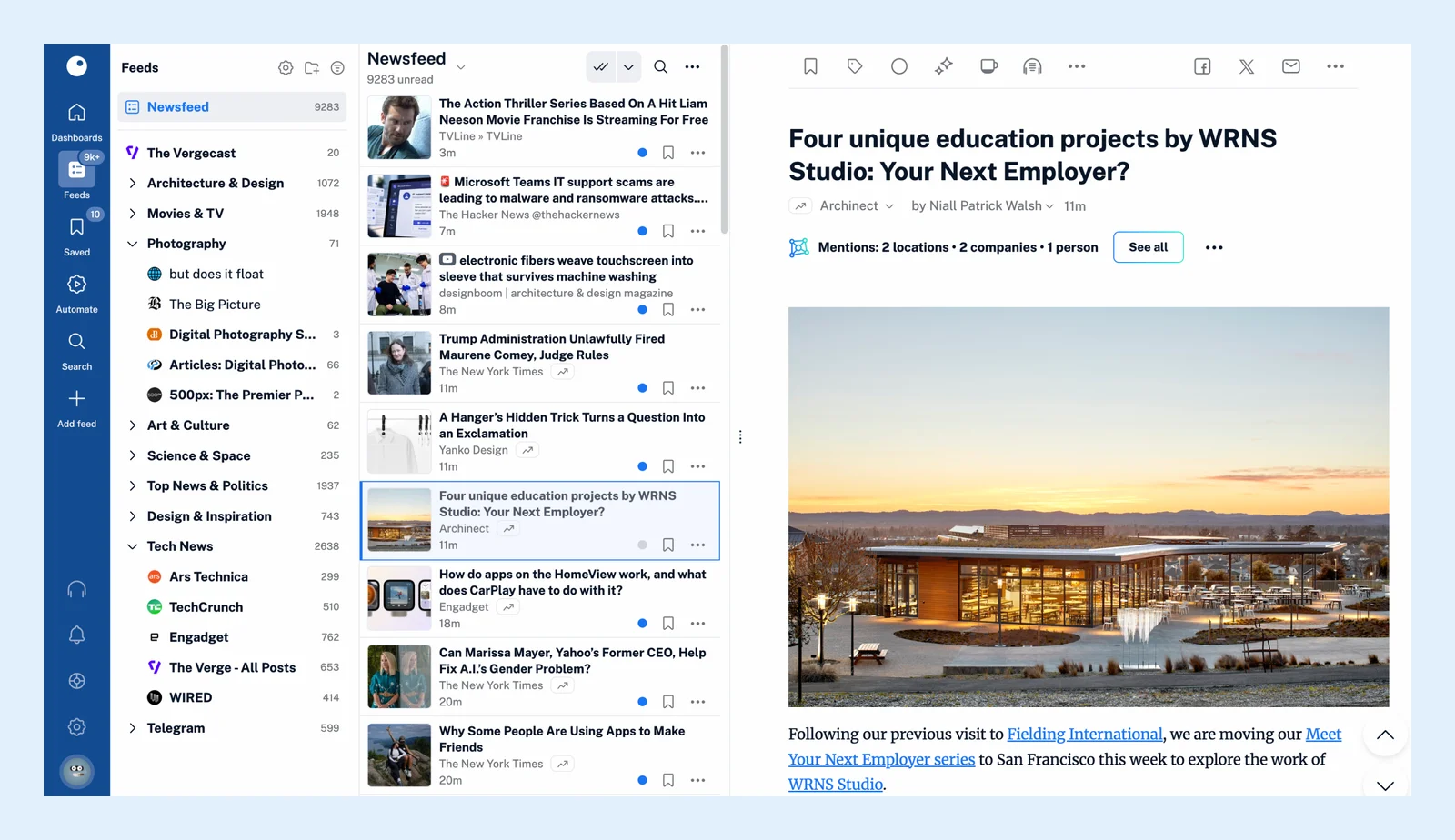
Lista (1) mostra uma linha por artigo e expande no mesmo lugar aquele em que você clica. Expandido (2) mostra cada artigo na íntegra, um abaixo do outro. Coluna (3) divide o painel entre a lista à esquerda e o artigo aberto à direita. Cartão (4) e Revista (5) mostram blocos com imagens e abrem um artigo em uma janela sobre a lista. Cada layout é descrito em Quais opções de layout estão disponíveis?, e você pode personalizar como os artigos são exibidos e atribuir layouts diferentes a feeds diferentes. O vídeo mostra esses layouts em uso.
Ler um artigo
Um artigo aberto tem botões para Ler mais tarde (F), Adicionar tags (T), Marcar como lido ou Marcar como não lido (M), Resumir, Carregar conteúdo completo (W), Traduzir artigo (Q) e Compartilhar artigo, com o restante no menu Mais. Nos planos Team, Compartilhar com a equipe (S) também está disponível. Navegue pela lista com J e K, abra ou feche o artigo com O ou Enter, abra a página original em uma nova aba com V e altere o tamanho do texto com + e - (0 o redefine).
Pressione H ou ? a qualquer momento para ver a lista completa de atalhos de teclado.
Visualização em coluna
Até você escolher um artigo, a metade direita mostra uma mensagem pedindo que você selecione um na lista. A lista e o artigo rolam de forma independente, para que você possa manter sua posição em ambos.
Não encontrou uma resposta? Contatar o suporte