什麼是閱讀面板?
閱讀面板是側邊欄右側的大區域,所有開啟的內容都會顯示在這裡:訂閱來源、資料夾、標籤或搜尋的文章清單、文章本身、儀表板或設定頁面。
它是介面的三個區域中最大的一個。
標頭
面板頂端會顯示你所在區段的名稱,並提供該區段的控制項:未讀與所有文章切換按鈕(Shift + 1 和 Shift + 2)、目前區段的搜尋框、全部標示為已讀及其選單(可僅標示一天、兩天、三天、一週或兩週之前的文章)、重新整理清單(R),以及更多選單(三個點),其中包含版面配置、依最新優先、最舊優先或魔法進行的排序,以及依訂閱來源或日期進行的分組。捲動時,標頭會保持固定。各種排序方式的說明請見有哪些排序選項?
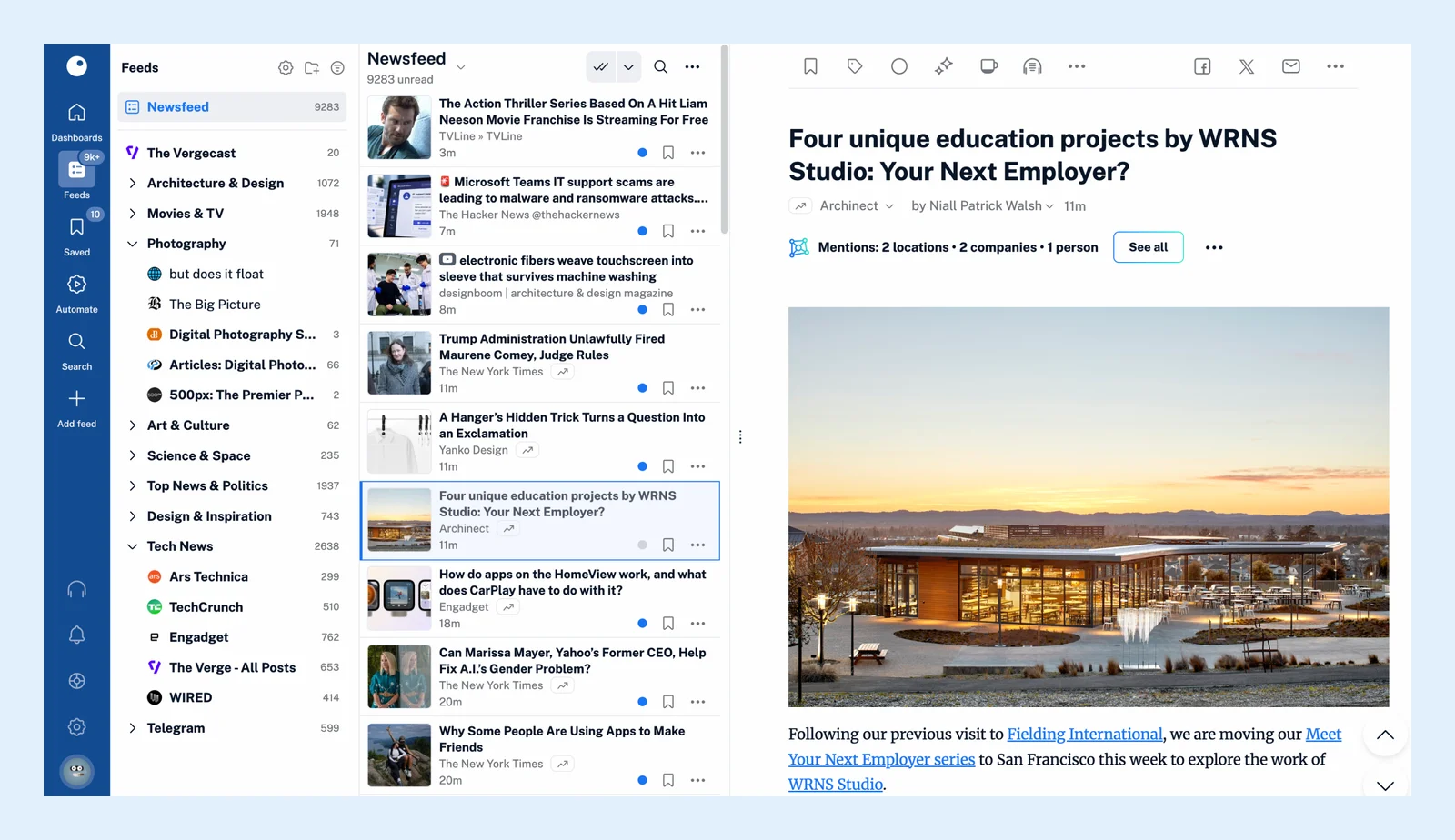
版面配置
清單(1)以一行顯示每篇文章,並在原處展開你點選的文章。展開(2)會完整顯示每篇文章,依序上下排列。分欄(3)將面板分為左側的清單與右側開啟的文章。卡片(4)和雜誌(5)會顯示附有圖片的圖塊,並在清單上方的視窗中開啟文章。每種版面配置的說明請見有哪些版面配置選項?,你也可以自訂文章的顯示方式,以及為不同訂閱來源設定不同的版面配置。影片 示範了這些版面配置的使用方式。
閱讀文章
開啟的文章提供稍後閱讀(F)、新增標籤(T)、標示為已讀或標示為未讀(M)、產生摘要、載入完整內容(W)、翻譯文章(Q)和分享文章按鈕,其餘功能則位於更多選單中。團隊方案也會提供與團隊分享(S)。使用 J 和 K 在清單中移動,使用 O 或 Enter 開啟或關閉文章,使用 V 在新分頁中開啟原始頁面,並使用 + 和 - 調整文字大小(0 可重設)。
隨時按下 H 或 ?,即可查看完整的鍵盤快捷鍵清單。
分欄檢視
在你選取文章之前,右半部會顯示一則提示,請你從清單中選取一篇文章。清單與文章可各自獨立捲動,因此你可以保留兩者目前的閱讀位置。
找不到答案嗎? 連絡客戶支援