閲覧パネルとは何ですか?
閲覧パネルは、サイドバーの右側にある大きな領域で、開いたものすべてが表示されます。フィード、フォルダー、タグ、検索の記事一覧、記事そのもの、ダッシュボード、設定ページなどです。
インターフェースの3つの領域の中で最も大きな領域です。
ヘッダー
パネルの上部には、現在のセクション名と、その操作項目が表示されます。未読とすべての記事の切り替え(Shift + 1とShift + 2)、現在のセクションの検索ボックス、1日、2日、3日、1週間、2週間より前の記事だけを既読にするメニューが付いたすべて既読にする、一覧を更新(R)、そしてその他メニュー(3つの点)です。このメニューには、レイアウト、新しい順、古い順、マジックによる並べ替え、フィード別または日付別のグループ化があります。スクロールしてもヘッダーは固定されたままです。並べ替えについては、どのような並べ替えオプションがありますか?で説明しています。
レイアウト
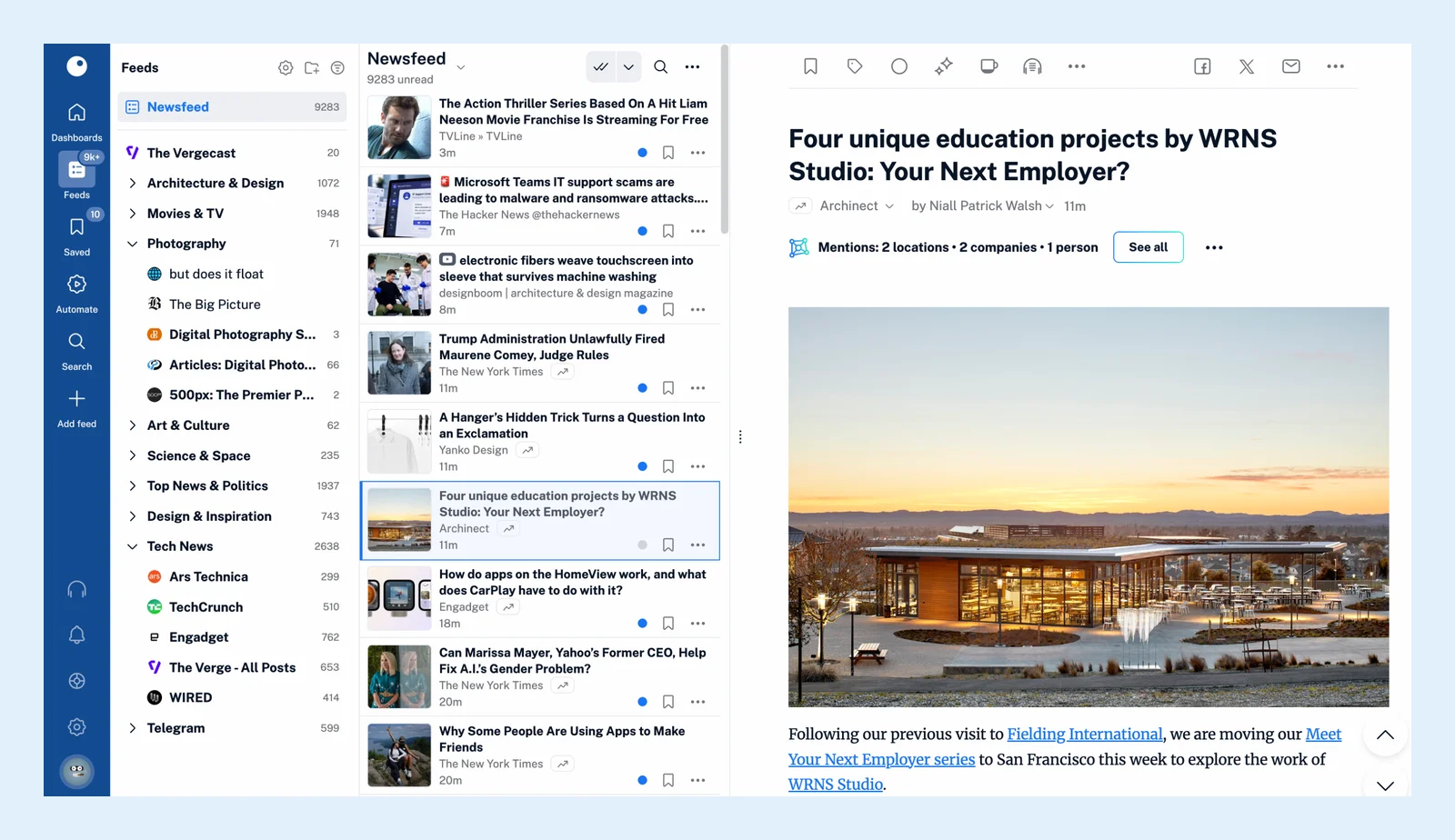
リスト(1)は記事ごとに1行を表示し、クリックした記事をその場で展開します。展開(2)はすべての記事を全文で縦に並べて表示します。カラム(3)はパネルを左右に分割し、左側に一覧、右側に開いた記事を表示します。カード(4)とマガジン(5)は画像付きのタイルを表示し、一覧の上に重ねたウィンドウで記事を開きます。各レイアウトについては、どのようなレイアウトオプションがありますか?で説明しています。また、記事の表示方法をカスタマイズしたり、フィードごとに異なるレイアウトを設定したりできます。動画では、それらの使用例を紹介しています。
記事を読む
開いた記事には、あとで読む(F)、タグを追加(T)、既読にするまたは未読にする(M)、要約、全文を読み込む(W)、記事を翻訳(Q)、記事を共有のボタンがあり、残りの操作はその他メニューにあります。Teamプランでは、チームと共有(S)も表示されます。JとKで一覧内を移動し、OまたはEnterで記事を開いたり閉じたりし、Vで元のページを新しいタブで開き、+と-で文字サイズを変更できます(0でリセットします)。
いつでもHまたは?を押すと、キーボードショートカットの全一覧が表示されます。
カラム表示
記事を選択するまでは、右半分に一覧から記事を選択するよう促すメッセージが表示されます。一覧と記事は別々にスクロールするため、両方で表示位置を保つことができます。
回答が見つかりませんか? お問い合わせ