Was ist Später lesen?
Später lesen ist deine Leseliste: der erste Abschnitt unter Gespeichert, der jeden Artikel enthält, den du mit dem Symbol für Später lesen oder F gespeichert hast, jede Webseite, die du mit Hinzufügen, der Browser-Erweiterung, dem Bookmarklet oder dem Teilen-Menü der Apps gespeichert hast, und die Artikel, die eine Regel für dich gespeichert hat. Klicke in der Tableiste auf Gespeichert oder drücke G und dann F, und Später lesen öffnet sich zuerst.
Die Leseliste
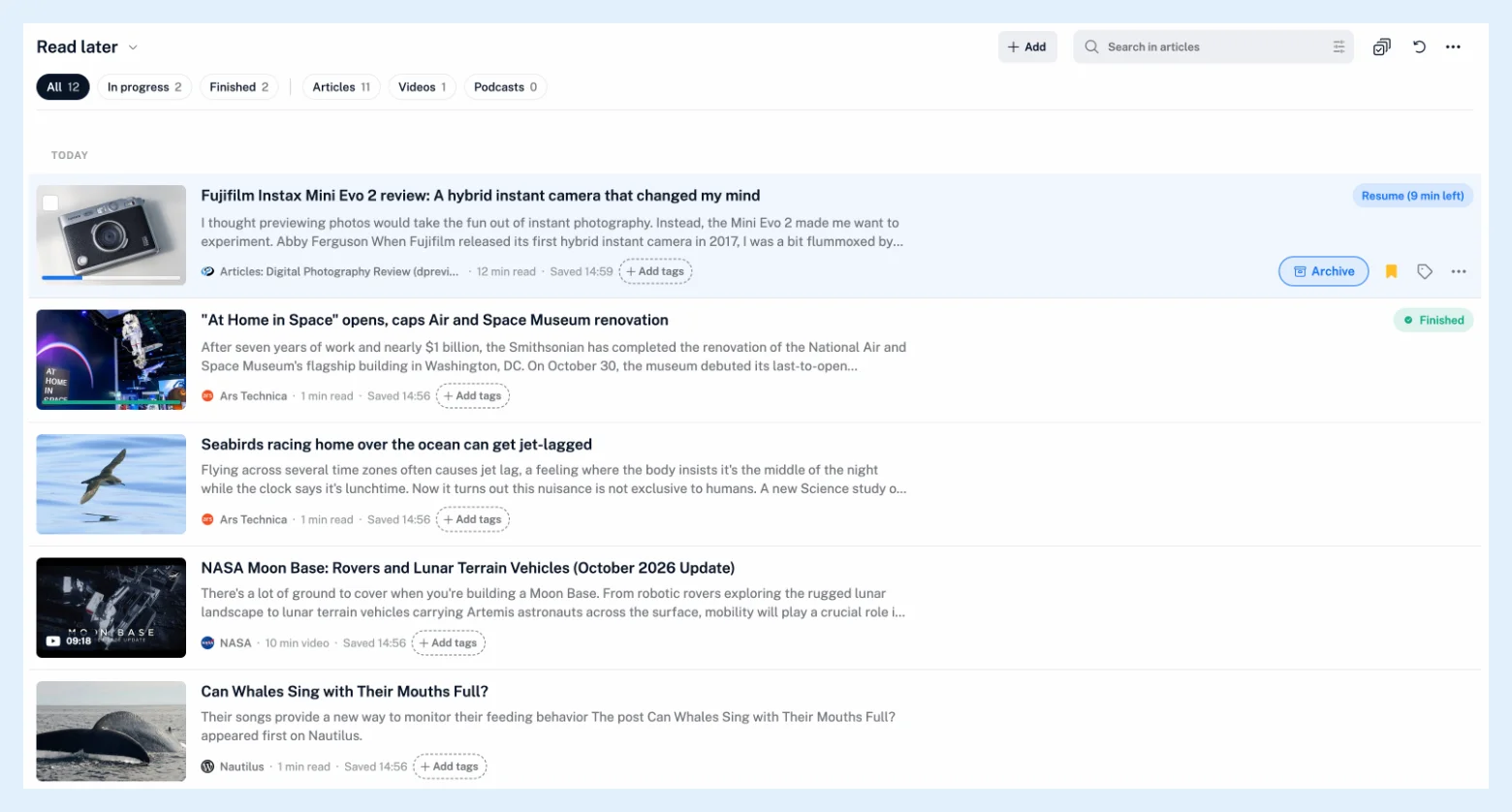
Später lesen öffnet sich im Layout Leseliste: eine Zeile pro Eintrag mit seinem Bild, Titel und einem kurzen Ausschnitt, dann dem Namen des Feeds, seiner Länge („7 Min. Lesezeit“, „19 Min. Video“), dem Datum, an dem du ihn gespeichert hast, und seinen Schlagwörtern, gruppiert unter Heute, Gestern, Früher in dieser Woche und den Monaten davor. Eine pillenförmige Anzeige am rechten Ende zeigt, wo du bist: „Fortsetzen (noch 27 Min.)“, während du den Artikel liest, „Abgeschlossen“, sobald du 95 % oder mehr gelesen hast, und nichts bei einem Eintrag, den du noch nicht geöffnet hast. Bewege den Mauszeiger über eine Zeile, um Archiv, das Symbol für Später lesen, die Schlagwörter-Schaltfläche und das Menü anzuzeigen. Wenn du einen Artikel öffnest, gelangst du direkt zu der Stelle zurück, an der du aufgehört hast, wie unter Kann ich dort weiterlesen, wo ich aufgehört habe? erklärt wird.
Mit Filterchips filtern
Die Filterchips unter der Kopfzeile sind Alle, In Bearbeitung, Abgeschlossen, dann Artikel, Videos und Podcasts, jeweils mit ihrer Anzahl. Je ein Filterchip aus jeder Gruppe kann kombiniert werden, zum Beispiel In Bearbeitung und Videos; klicke auf den aktiven Filterchip, um ihn zu deaktivieren. Videos sind YouTube-Videos, Podcasts sind Einträge mit einer Audiodatei, und Artikel ist alles andere, einschließlich gespeicherter Webseiten.
Die Kopfzeile und das Menü Mehr
Hinzufügen speichert eine Webseite anhand ihrer Adresse, und das Suchfeld durchsucht deine neuesten 10.000 gespeicherten Artikel. Das Menü Mehr, die drei Punkte am rechten Ende der Kopfzeile, enthält Layout (Liste, Erweitert, Spalte, Karte, Magazin und Leseliste, separat für Später lesen gespeichert), Sortierung (nach Speicherdatum, Quelle, Länge oder Fortschritt), Gruppierung (Keine, Nach Feed, Nach Speicherdatum), Originalwebseiten öffnen, den Schalter Lesefortschritt und Alle archivieren. Der Pfeil neben dem Titel oder ein Rechtsklick auf Später lesen in der Seitenleiste bietet Als Startseite setzen, Eigenschaften und Systemordner verwalten.

Einen Artikel zu Ende lesen
Klicke in der Zeile auf Archiv, drücke E oder wähle Artikel archivieren im Artikelmenü: Die Zeile gleitet mit ihrem Lesefortschritt in das Archiv, und „Artikel archiviert“ bietet sechs Sekunden lang Rückgängig an. Wenn du das Ende eines Artikels erreichst, bietet „Du hast diesen Artikel zu Ende gelesen.“ die Optionen Archiv und In Später lesen behalten an, und der Schalter Nach dem Lesen archivieren im Fortschrittsring archiviert ihn automatisch. Alle archivieren im Menü Mehr fragt „12 Artikel von Später lesen ins Archiv verschieben?“ und verschiebt die gesamte Liste. Nichts wird gelöscht. Mit Pro startet das Kontrollkästchen auf dem Bild einer Zeile die Mehrfachauswahl, und die Leiste für Sammelaktionen bietet Artikel archivieren und Als abgeschlossen markieren an.
Wenn du einen Artikel mit dem Symbol für Später lesen oder F entfernst, wird er aus der Liste genommen und sein Lesefortschritt gelöscht. Es wird keine Kopie im Archiv aufbewahrt.
Tarife
Später lesen ist in jedem Tarif enthalten, wie auf der Funktionsseite Artikel speichern und lesen, wenn du Zeit hast beschrieben. Mehrfachauswahl, Regeln und Offline-Lesen in den Apps sind Pro-Funktionen. Deine Liste gespeicherter Inhalte ist in den Inoreader-Apps dieselbe; das Archiv, der Lesefortschritt und die Filterchips sind im Web verfügbar. Siehe auch den Abschnitt Gespeichert, wie du einen Artikel speicherst und den Blogbeitrag Nutze Inoreader als deine ultimative App zum Späterlesen.
Du findest keine Antwort? Support kontaktieren