Що таке «Список читання»?
«Список читання» — це ваш список для читання: перший розділ у Збереженому, що містить усі статті, які ви зберегли за допомогою значка «Список читання» або F, усі вебсторінки, які ви зберегли за допомогою Додати, розширення браузера, букмарклета або меню поширення в застосунках, а також статті, які для вас зберегло правило. Натисніть Збережене на панелі вкладок або натисніть G, а потім F, і «Список читання» відкриється першим.
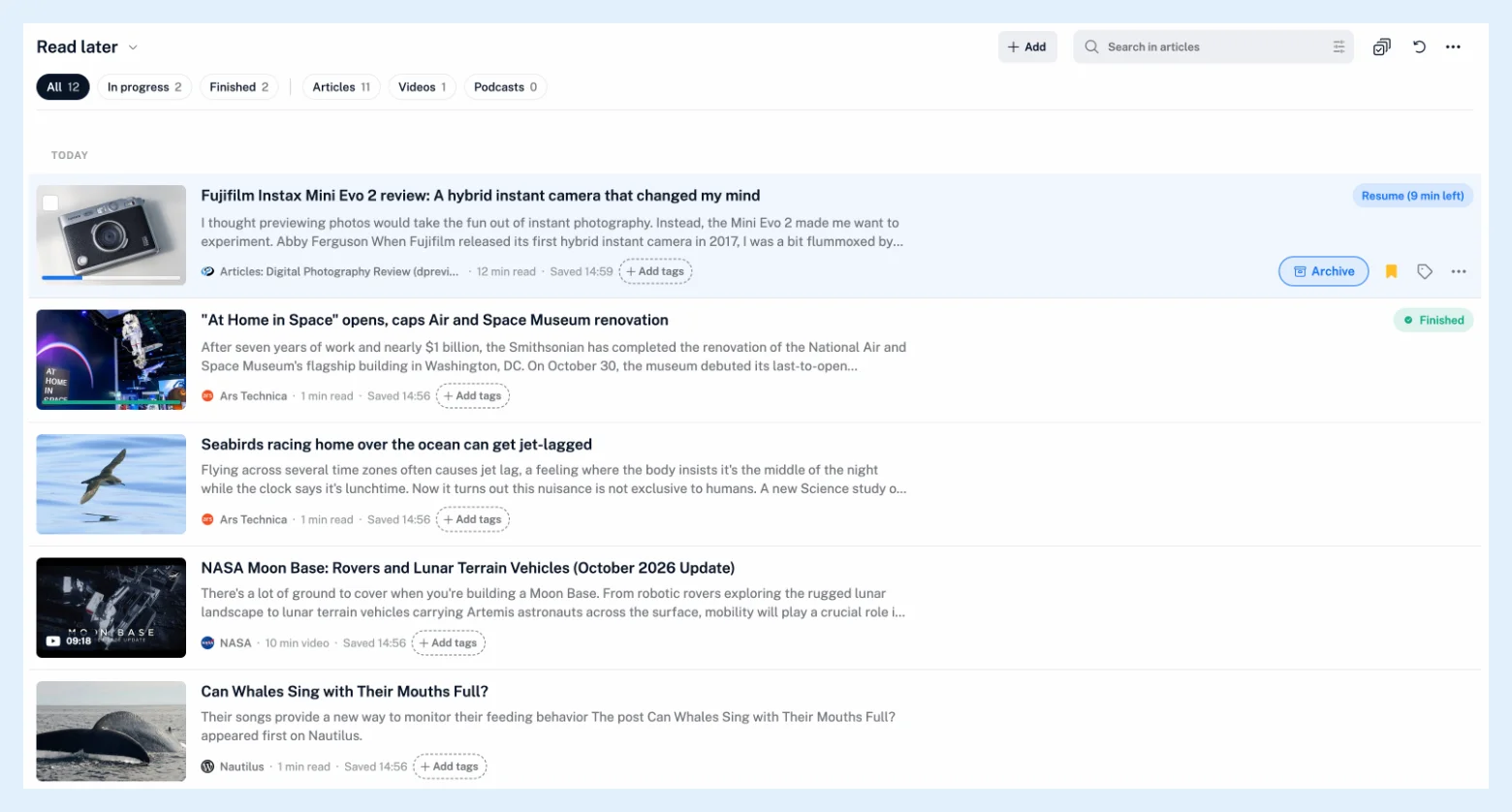
Список для читання
«Список читання» відкривається в макеті Список для читання: кожен елемент має окремий рядок із зображенням, заголовком і коротким уривком, а далі — назвою стрічки, тривалістю («7 хв читання», «19 хв відео»), датою збереження й тегами, згрупованими під заголовками Сьогодні, Учора, Раніше цього тижня та назвами попередніх місяців. Овальна позначка праворуч показує, на якому ви етапі: «Продовжити (залишилося 27 хв)», поки стаття в процесі читання, «Завершено», коли ви прочитали 95% або більше, і нічого для елемента, який ви ще не відкривали. Наведіть вказівник на рядок, щоб побачити Архівувати, значок «Список читання», кнопку тегів і меню. Відкриття статті повертає вас безпосередньо до місця, де ви зупинилися, як пояснено в статті Чи можу я продовжити читання з місця, де зупинився?.
Фільтруйте за допомогою чипів
Під заголовком розташовані чипи Усі, У процесі, Завершені, а далі — Статті, Відео та Подкасти, кожен зі своєю кількістю. Можна поєднати по одному чипу з кожної групи, наприклад У процесі та Відео; натисніть активний чип, щоб вимкнути його. Відео — це відео YouTube, Подкасти — елементи з аудіофайлом, а Статті — усе інше, включно зі збереженими вебсторінками.
Заголовок і меню «Більше»
Додати зберігає вебсторінку за її адресою, а поле пошуку охоплює 10 000 найновіших збережених вами статей. Меню Більше, три крапки праворуч у заголовку, містить Макет (Список, Розгорнутий, Стовпець, Картки, Журнал і Список для читання, який запам’ятовується окремо для «Списку читання»), Сортування (за датою збереження, джерелом, тривалістю або прогресом), Групування (Без групування, За стрічкою, За датою збереження), Відкривати оригінальні вебсторінки, перемикач Прогрес читання та Архівувати все. Стрілка поруч із назвою або клацання правою кнопкою миші на «Списку читання» на бічній панелі відкриває Зробити початковою сторінкою, Властивості та Керування системними папками.

Завершіть читання статті
Натисніть Архівувати в рядку, натисніть E або виберіть Архівувати статтю в меню статті: рядок зсувається до Архіву разом із прогресом читання, а повідомлення «Статтю архівовано» пропонує Скасувати протягом шести секунд. Коли ви доходите до кінця статті, повідомлення «Ви завершили читання цієї статті.» пропонує Архівувати та Залишити в «Списку читання», а перемикач Архівувати після завершення в кільці прогресу архівує її автоматично. Архівувати все в меню «Більше» запитує «Перемістити 12 статей із «Списку читання» до Архіву?» та переміщує весь список. Нічого не видаляється. У Pro прапорець на зображенні в рядку вмикає множинний вибір, а панель масових дій пропонує Архівувати статті та Позначити як завершені.
Видалення статті за допомогою значка «Список читання» або F прибирає її зі списку та видаляє прогрес її читання. Копія в Архіві не зберігається.
Тарифні плани
«Список читання» доступний в кожному тарифному плані, як зазначено на сторінці функції Зберігайте статті та читайте їх, коли маєте час. Множинний вибір, правила та читання офлайн у застосунках доступні в Pro. Ваш список збереженого однаковий у застосунках Inoreader; Архів, прогрес читання та чипи доступні у вебверсії. Дивіться також розділ «Збережене», як зберегти статтю і допис у блозі Використовуйте Inoreader як свій ідеальний застосунок для списку читання.
Не можете знайти відповідь? Звернутися в підтримку