Wat is Later lezen?
Later lezen is je leeslijst: de eerste sectie onder Opgeslagen, met elk artikel dat je hebt opgeslagen met het pictogram Later lezen of F, elke webpagina die je hebt opgeslagen met Toevoegen, de browserextensie, de bookmarklet of het deelmenu van de apps, en de artikelen die een regel voor je heeft opgeslagen. Klik op Opgeslagen in de tabbladbalk, of druk op G en daarna op F, en Later lezen wordt als eerste geopend.
De leeslijst
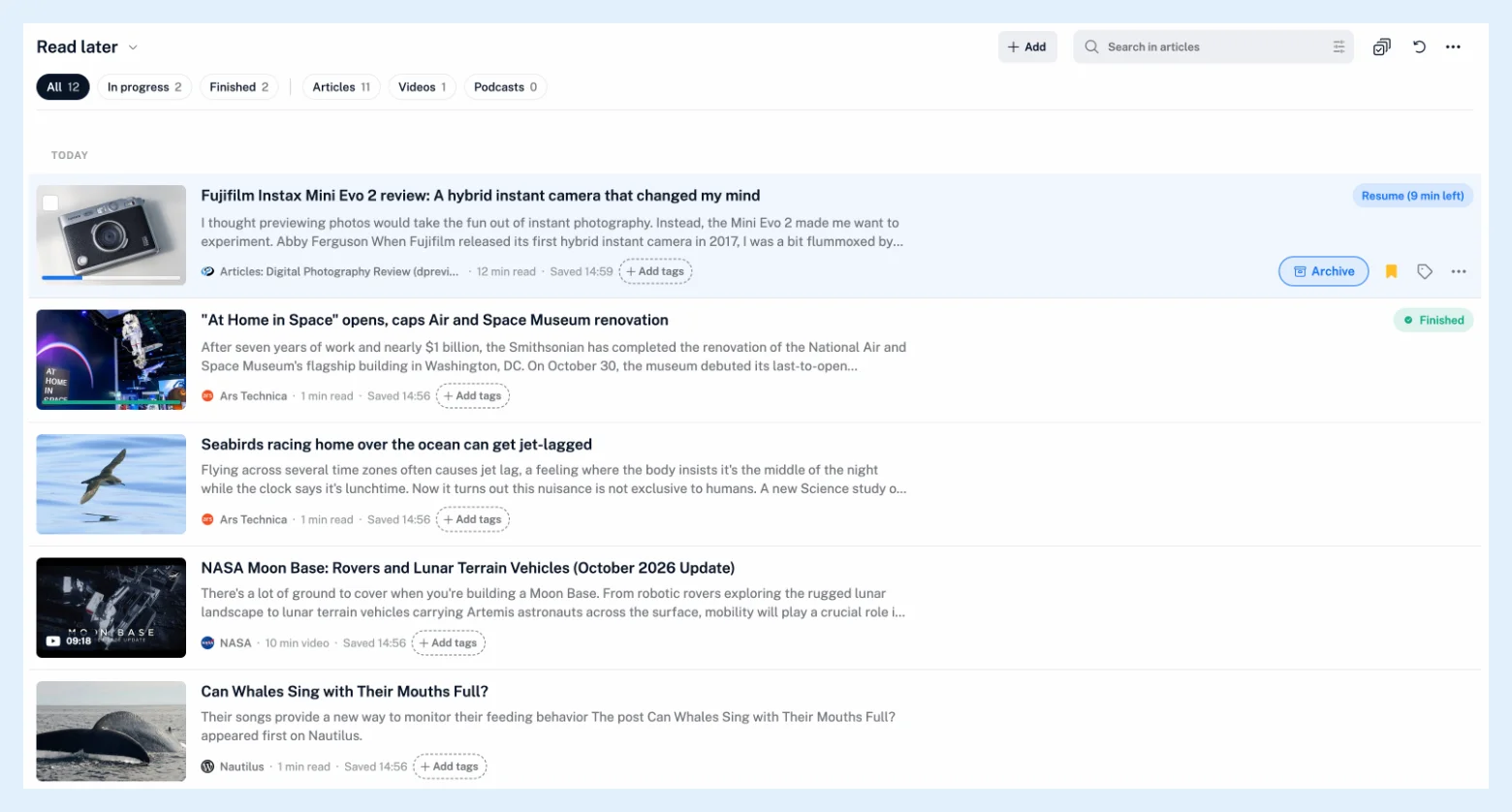
Later lezen wordt geopend in de indeling Leeslijst: een rij per item met de afbeelding, de titel en een kort fragment, gevolgd door de naam van de feed, de lengte ervan ("7 min lezen", "19 min video"), de datum waarop je het hebt opgeslagen en de tags, gegroepeerd onder Vandaag, Gisteren, Eerder deze week en de voorgaande maanden. Een pilvormig label aan het rechteruiteinde laat zien waar je bent: "Hervatten (nog 27 min)" terwijl je bezig bent met het artikel, "Voltooid" zodra je 95% of meer hebt gelezen, en niets voor een item dat je nog niet hebt geopend. Wijs een rij aan voor Archiveren, het pictogram Later lezen, de tagknop en het menu. Als je een artikel opent, ga je direct terug naar waar je bent gestopt, zoals Kan ik verder lezen waar ik gebleven was? uitlegt.
Filteren met chips
De chips onder de kop zijn Alle, Bezig, Voltooid, gevolgd door Artikelen, Video's en Podcasts, elk met het bijbehorende aantal. Je kunt één chip uit elke groep combineren, bijvoorbeeld Bezig en Video's; klik op de actieve chip om deze uit te schakelen. Video's zijn YouTube-video's, Podcasts zijn items met een audiobestand en Artikelen is al het overige, inclusief opgeslagen webpagina's.
De kop en het menu Meer
Toevoegen slaat een webpagina op via het adres, en het zoekvak doorzoekt je 10.000 nieuwste opgeslagen artikelen. Het menu Meer, de drie puntjes aan het rechteruiteinde van de kop, bevat Indeling (Lijst, Uitgebreid, Kolom, Kaart, Tijdschrift en Leeslijst, afzonderlijk onthouden voor Later lezen), Sortering (op datum van opslaan, bron, lengte of voortgang), Groepering (Geen, Op feed, Op datum van opslaan), Originele webpagina's openen, de schakelaar Leesvoortgang en Alles archiveren. De pijl naast de titel, of een klik met de rechtermuisknop op Later lezen in de zijbalk, biedt Instellen als startpagina, Eigenschappen en Systeemmappen beheren.

Een artikel afronden
Klik op Archiveren in de rij, druk op E, of kies Artikel archiveren in het artikelmenu: de rij schuift naar het Archief met de leesvoortgang, en "Artikel gearchiveerd" biedt zes seconden lang Ongedaan maken. Wanneer je het einde van een artikel bereikt, biedt "Je hebt dit artikel uitgelezen." de opties Archiveren en In Later lezen houden, en de schakelaar Archiveren na voltooiing in de voortgangsring archiveert het automatisch. Alles archiveren in het menu Meer vraagt "12 artikelen van Later lezen naar Archief verplaatsen?" en verplaatst de hele lijst. Er wordt niets verwijderd. Met Pro start het selectievakje op de afbeelding van een rij de meervoudige selectie, en de balk voor bulkacties biedt Artikelen archiveren en Markeren als voltooid.
Als je een artikel verwijdert met het pictogram Later lezen of F, wordt het uit de lijst gehaald en wordt de leesvoortgang ervan verwijderd. Er blijft geen kopie bewaard in het Archief.
Abonnementen
Later lezen is beschikbaar bij elk abonnement, zoals de functiepagina Sla artikelen op en lees ze wanneer je tijd hebt vermeldt. Meervoudige selectie, regels en offline lezen in de apps zijn Pro-functies. Je opgeslagen lijst is hetzelfde in de Inoreader-apps; het Archief, de leesvoortgang en de chips zijn beschikbaar op het web. Zie ook de sectie Opgeslagen, hoe je een artikel opslaat en de blogpost Gebruik Inoreader als je ultieme app om later te lezen.
Kunt u geen antwoord vinden? Contact opnemen met support