¿Qué es Leer más tarde?
Leer más tarde es tu lista de lectura: la primera sección de Guardados, que contiene todos los artículos que has guardado con el icono de Leer más tarde o F, todas las páginas web que has guardado con Añadir, la extensión del navegador, el bookmarklet o el menú para compartir de las aplicaciones, y los artículos que una regla ha guardado por ti. Haz clic en Guardados en la barra de pestañas, o pulsa G y luego F, y Leer más tarde se abrirá primero.
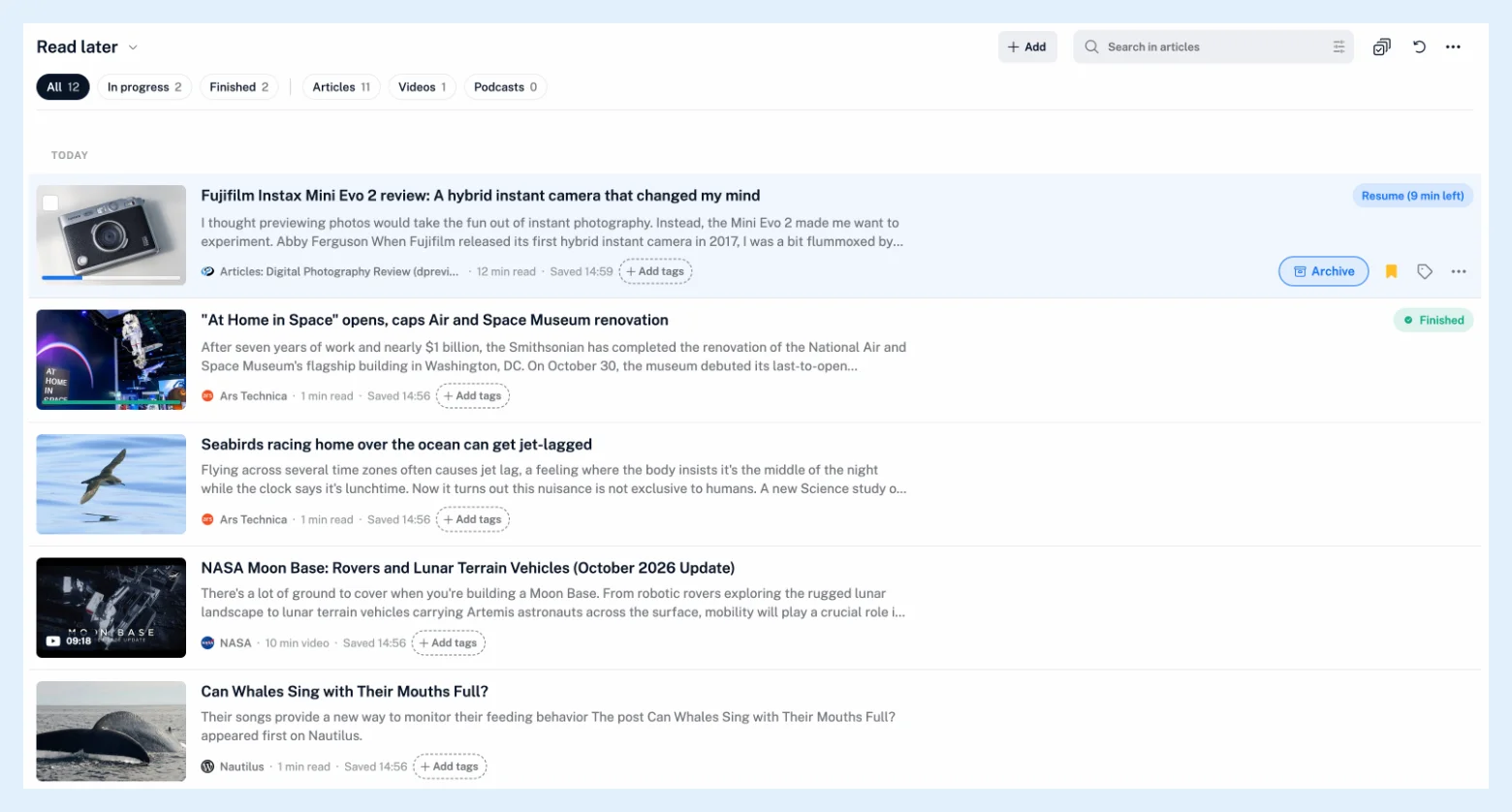
La lista de lectura
Leer más tarde se abre con el diseño Lista de lectura: una fila por elemento con su imagen, título y un breve fragmento, seguido del nombre de la fuente, su duración ("7 min de lectura", "19 min de vídeo"), la fecha en que lo guardaste y sus etiquetas, agrupados bajo Hoy, Ayer, Esta semana y los meses anteriores. Una etiqueta en forma de píldora en el extremo derecho muestra por dónde vas: "Reanudar (quedan 27 min)" mientras el artículo está en curso, "Finalizado" una vez que has leído el 95 % o más, y nada para un elemento que no has abierto. Sitúa el puntero sobre una fila para ver Archivar, el icono de Leer más tarde, el botón de etiquetas y el menú. Al abrir un artículo, vuelves directamente al punto donde lo dejaste, como explica ¿Puedo seguir leyendo donde lo dejé?.
Filtrar con los botones de filtro
Los botones de filtro que aparecen debajo de la cabecera son Todos, En curso, Finalizados, y después Artículos, Vídeos y Pódcasts, cada uno con su recuento. Se puede combinar un filtro de cada grupo, por ejemplo, En curso y Vídeos; haz clic en el filtro activo para desactivarlo. Vídeos son vídeos de YouTube, Pódcasts son elementos con un archivo de audio y Artículos es todo lo demás, incluidas las páginas web guardadas.
La cabecera y el menú Más
Añadir guarda una página web a partir de su dirección, y el cuadro de búsqueda abarca tus 10 000 artículos guardados más recientes. El menú Más, los tres puntos en el extremo derecho de la cabecera, contiene Diseño (Lista, Expandido, Columna, Tarjeta, Revista y Lista de lectura, que se recuerda de forma independiente para Leer más tarde), Ordenación (por fecha de guardado, origen, duración o progreso), Agrupación (Ninguna, Por fuente, Por fecha de guardado), Abrir páginas web originales, el interruptor Progreso de lectura y Archivar todo. La flecha junto al título, o un clic derecho en Leer más tarde en la barra lateral, ofrece Establecer como página de inicio, Propiedades y Gestionar carpetas del sistema.

Terminar un artículo
Haz clic en Archivar en la fila, pulsa E o elige Archivar artículo en el menú del artículo: la fila se desliza hasta el Archivo con su progreso de lectura, y "Artículo archivado" ofrece Deshacer durante seis segundos. Cuando llegas al final de un artículo, "Has terminado este artículo." ofrece Archivar y Mantener en Leer más tarde, y el interruptor Archivar al finalizar del anillo de progreso lo archiva automáticamente. Archivar todo en el menú Más pregunta "¿Mover 12 artículos de Leer más tarde al Archivo?" y mueve toda la lista. No se elimina nada. Con Pro, la casilla de verificación en la imagen de una fila inicia la selección múltiple, y la barra de acciones en bloque ofrece Archivar artículos y Marcar como finalizados.
Quitar un artículo con el icono de Leer más tarde o F lo retira de la lista y elimina su progreso de lectura. No conserva ninguna copia en el Archivo.
Planes
Leer más tarde está disponible en todos los planes, como indica la página de la función Guarda artículos y léelos cuando tengas tiempo. La selección múltiple, las reglas y la lectura sin conexión en las aplicaciones son funciones Pro. Tu lista de guardados es la misma en las aplicaciones de Inoreader; el Archivo, el progreso de lectura y los filtros están en la web. Consulta también la sección Guardados, cómo guardar un artículo y la entrada del blog Usa Inoreader como tu aplicación definitiva para leer más tarde.
¿No encuentras la respuesta? Contacto con soporte