Che cos'è Da leggere più tardi?
Da leggere più tardi è il tuo elenco di lettura: la prima sezione sotto Salvati, che contiene ogni articolo che hai salvato con l'icona Da leggere più tardi o F, ogni pagina web che hai salvato con Aggiungi, l'estensione del browser, il bookmarklet o il menu di condivisione delle app, e gli articoli che una regola ha salvato per te. Fai clic su Salvati nella barra delle schede, oppure premi G e poi F, e Da leggere più tardi si apre per primo.
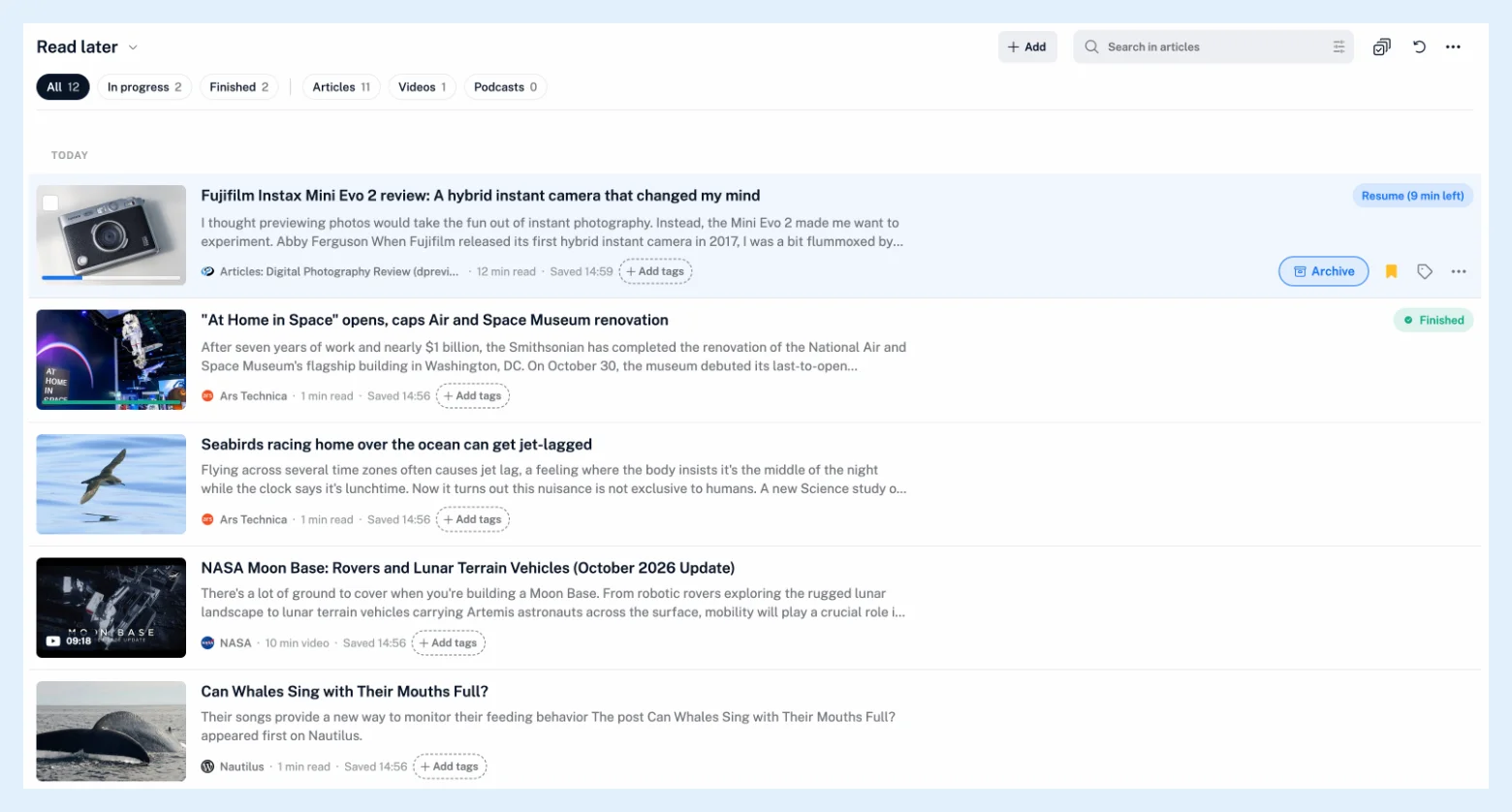
L'elenco di lettura
Da leggere più tardi si apre nel layout Elenco di lettura: una riga per elemento con la sua immagine, il titolo e un breve estratto, poi il nome del feed, la sua durata ("7 min di lettura", "19 min di video"), la data in cui l'hai salvato e i suoi tag, raggruppati sotto Oggi, Ieri, Questa settimana e i mesi precedenti. Un'etichetta a forma di pillola all'estremità destra mostra a che punto sei: "Riprendi (27 min rimanenti)" mentre la lettura dell'articolo è in corso, "Completato" una volta che ne hai letto almeno il 95%, nulla per un elemento che non hai aperto. Porta il puntatore su una riga per visualizzare Archivia, l'icona Da leggere più tardi, il pulsante dei tag e il menu. Aprendo un articolo torni direttamente al punto in cui ti eri fermato, come spiega Posso continuare a leggere da dove avevo lasciato?.
Filtrare con i chip
I chip sotto l'intestazione sono Tutti, In corso, Completati, poi Articoli, Video e Podcast, ciascuno con il proprio conteggio. È possibile combinare un chip di ciascun gruppo, ad esempio In corso e Video; fai clic sul chip attivo per disattivarlo. I Video sono video di YouTube, i Podcast sono elementi con un file audio e gli Articoli sono tutto il resto, comprese le pagine web salvate.
L'intestazione e il menu Altro
Aggiungi salva una pagina web tramite il suo indirizzo e la casella di ricerca copre i tuoi 10.000 articoli salvati più recenti. Il menu Altro, i tre puntini all'estremità destra dell'intestazione, contiene Layout (Elenco, Esteso, Colonna, Scheda, Rivista ed Elenco di lettura, memorizzato separatamente per Da leggere più tardi), Ordinamento (per data di salvataggio, fonte, durata o avanzamento), Raggruppamento (Nessuno, Per feed, Per data di salvataggio), Apri le pagine web originali, l'interruttore Avanzamento di lettura e Archivia tutto. La freccia accanto al titolo, oppure un clic con il pulsante destro del mouse su Da leggere più tardi nella barra laterale, offre Imposta come pagina iniziale, Proprietà e Gestisci cartelle di sistema.

Completare un articolo
Fai clic su Archivia sulla riga, premi E oppure scegli Archivia articolo nel menu dell'articolo: la riga scivola fuori verso l'Archivio con il suo avanzamento di lettura e "Articolo archiviato" offre Annulla per sei secondi. Quando raggiungi la fine di un articolo, "Hai completato questo articolo." offre Archivia e Mantieni in Da leggere più tardi, e l'interruttore Archivia al completamento nell'anello di avanzamento lo archivia automaticamente. Archivia tutto nel menu Altro chiede "Spostare 12 articoli da Da leggere più tardi ad Archivio?" e sposta l'intero elenco. Non viene eliminato nulla. Con Pro, la casella di controllo sull'immagine di una riga avvia la selezione multipla e la barra delle azioni collettive offre Archivia articoli e Segna come completati.
Rimuovere un articolo con l'icona Da leggere più tardi o F lo toglie dall'elenco ed elimina il suo avanzamento di lettura. Non ne conserva alcuna copia nell'Archivio.
Piani
Da leggere più tardi è disponibile in ogni piano, come indica la pagina della funzionalità Salva gli articoli e leggili quando hai tempo. La selezione multipla, le regole e la lettura offline nelle app sono disponibili con Pro. Il tuo elenco degli elementi salvati è lo stesso nelle app Inoreader; l'Archivio, l'avanzamento di lettura e i chip sono sul web. Vedi anche la sezione Salvati, come salvare un articolo e il post del blog Usa Inoreader come la tua app definitiva per leggere più tardi.
Non trovi una risposta? Contatta supporto