Čo je Prečítať neskôr?
Prečítať neskôr je váš zoznam na čítanie: prvá sekcia v časti Uložené, ktorá obsahuje každý článok uložený pomocou ikony Prečítať neskôr alebo klávesu F, každú webovú stránku uloženú pomocou možnosti Pridať, rozšírenia prehliadača, bookmarkletu alebo ponuky zdieľania v aplikáciách a články, ktoré za vás uložilo pravidlo. Kliknite na Uložené na paneli kariet alebo stlačte G a potom F a ako prvá sa otvorí sekcia Prečítať neskôr.
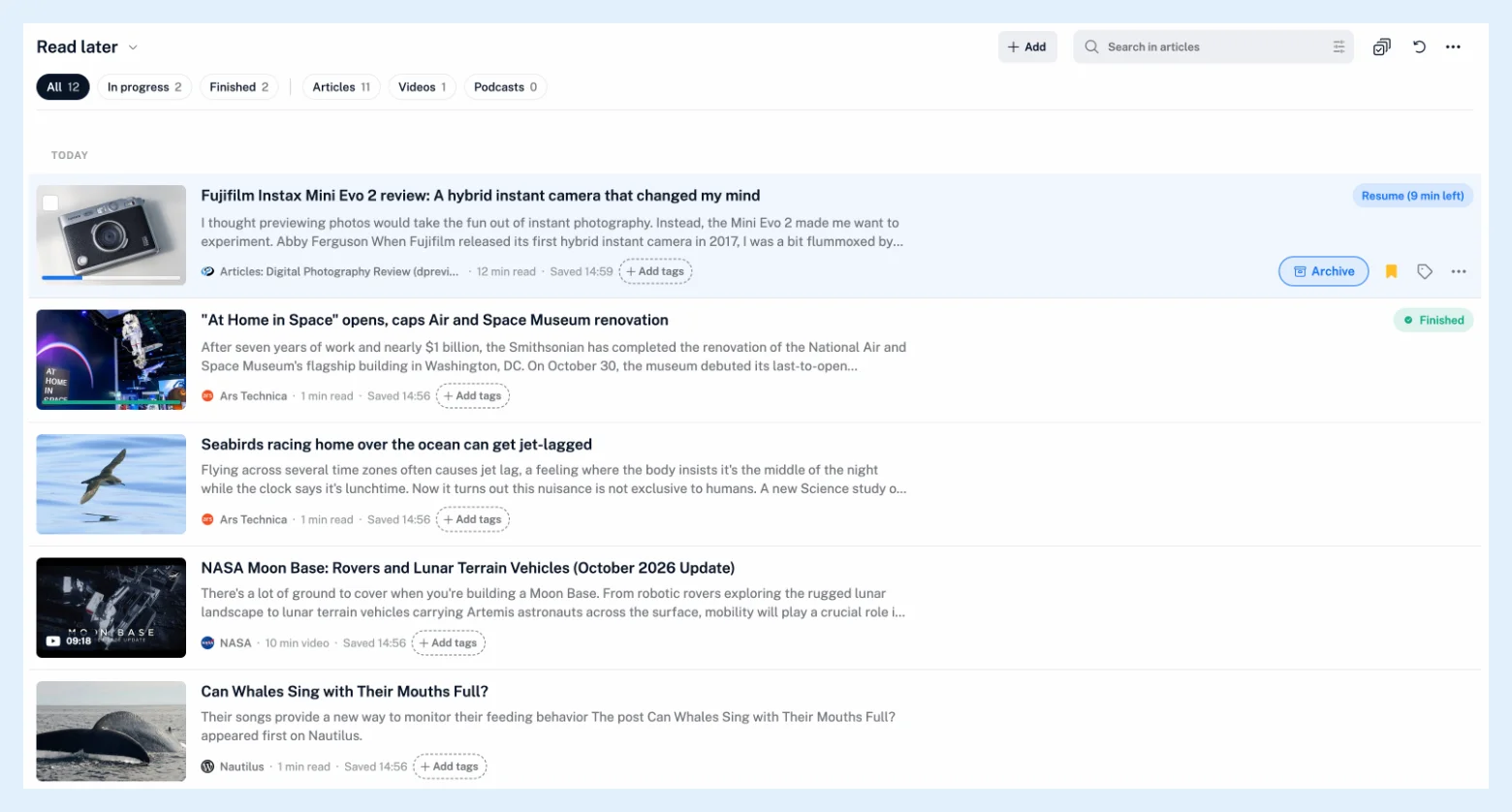
Zoznam na čítanie
Prečítať neskôr sa otvára v rozložení Zoznam na čítanie: každá položka má vlastný riadok s obrázkom, názvom a krátkym úryvkom, po ktorých nasleduje názov kanála, dĺžka položky („7 min čítania“, „19 min videa“), dátum uloženia a jej značky, pričom položky sú zoskupené pod Dnes, Včera, Skôr tento týždeň a predchádzajúcimi mesiacmi. Štítok v tvare pilulky na pravom konci zobrazuje, kde sa nachádzate: „Pokračovať (zostáva 27 min)“, kým je článok rozčítaný, „Dokončené“, keď ste prečítali 95 % alebo viac, a nič pri položke, ktorú ste ešte neotvorili. Umiestnite ukazovateľ na riadok a zobrazí sa možnosť Archivovať, ikona Prečítať neskôr, tlačidlo značiek a ponuka. Otvorenie článku vás vráti priamo na miesto, kde ste prestali, ako vysvetľuje článok Môžem pokračovať v čítaní tam, kde som prestal?.
Filtrovanie pomocou čipov
Čipy pod hlavičkou sú Všetko, Rozčítané, Dokončené, potom Články, Videá a Podcasty, každý s príslušným počtom. Z každej skupiny možno skombinovať jeden čip, napríklad Rozčítané a Videá; kliknutím na aktívny čip ho vypnete. Videá sú videá z YouTube, Podcasty sú položky so zvukovým súborom a Články sú všetko ostatné vrátane uložených webových stránok.
Hlavička a ponuka Viac
Možnosť Pridať uloží webovú stránku podľa jej adresy a vyhľadávacie pole prehľadáva vašich 10 000 najnovších uložených článkov. Ponuka Viac, tri bodky na pravom konci hlavičky, obsahuje Rozloženie (Zoznam, Rozšírené, Stĺpec, Karta, Magazín a Zoznam na čítanie, pričom sa rozloženie pre Prečítať neskôr pamätá samostatne), Zoradenie (podľa dátumu uloženia, zdroja, dĺžky alebo priebehu), Zoskupenie (Žiadne, Podľa kanála, Podľa dátumu uloženia), Otvoriť pôvodné webové stránky, prepínač Priebeh čítania a Archivovať všetko. Šípka vedľa názvu alebo kliknutie pravým tlačidlom myši na Prečítať neskôr na bočnom paneli ponúka možnosti Nastaviť ako úvodnú stránku, Vlastnosti a Spravovať systémové priečinky.

Dokončenie článku
Kliknite na Archivovať v riadku, stlačte E alebo vyberte Archivovať článok v ponuke článku: riadok sa presunie do Archívu spolu s priebehom čítania a hlásenie „Článok bol archivovaný“ na šesť sekúnd ponúkne možnosť Späť. Keď sa dostanete na koniec článku, hlásenie „Dokončili ste tento článok.“ ponúkne možnosti Archivovať a Ponechať v Prečítať neskôr a prepínač Po dokončení archivovať v kruhovom indikátore priebehu ho archivuje automaticky. Možnosť Archivovať všetko v ponuke Viac sa opýta „Presunúť 12 článkov z Prečítať neskôr do Archívu?“ a presunie celý zoznam. Nič sa neodstráni. S programom Pro sa začiarkavacím políčkom na obrázku v riadku spustí výber viacerých položiek a panel hromadných akcií ponúkne možnosti Archivovať články a Označiť ako dokončené.
Odstránenie článku pomocou ikony Prečítať neskôr alebo klávesu F ho vyradí zo zoznamu a odstráni jeho priebeh čítania. V Archíve sa nezachová žiadna kópia.
Programy
Prečítať neskôr je súčasťou každého programu, ako sa uvádza na stránke funkcie Ukladajte si články a čítajte ich, keď máte čas. Výber viacerých položiek, pravidlá a čítanie offline v aplikáciách sú súčasťou programu Pro. Váš zoznam uložených položiek je v aplikáciách Inoreader rovnaký; Archív, priebeh čítania a čipy sú na webe. Pozrite si aj sekciu Uložené, ako uložiť článok a blogový príspevok Používajte Inoreader ako svoju dokonalú aplikáciu na neskoršie čítanie.
Neviete nájsť odpoveď? Kontaktovať podporu